Substance Painterを使った大まかな制作の流れは下記記事から始まるシリーズの記事を見てみてください。
【Substance Painter】サブスタンスペインター チュートリアル講座①
今回はローポリとハイポリを使用してベイクする場合の、特に変更する設定について解説します。なので先にローポリとハイポリを用意しておきましょう。ローポリとハイポリは大きく形状を変えないほうがきれいにベイクできます。
※今回はSubstance Painterのバージョンは11.0.2を使用しています。
ベイク設定の詳しい解説
ベイクをすることで非破壊的なテクスチャを作成するのに必要不可欠な、ジェネレーターなどの機能が使えるようになります。例えば、Ambient Occlusionのジェネレーターの場合は画像右下の「画像の入力」にあるベイク情報をもとにマスクや描画ができます。よく使うジェネレーターなどはこちらやこちらの記事に載っているので制作時の参考にしてください!
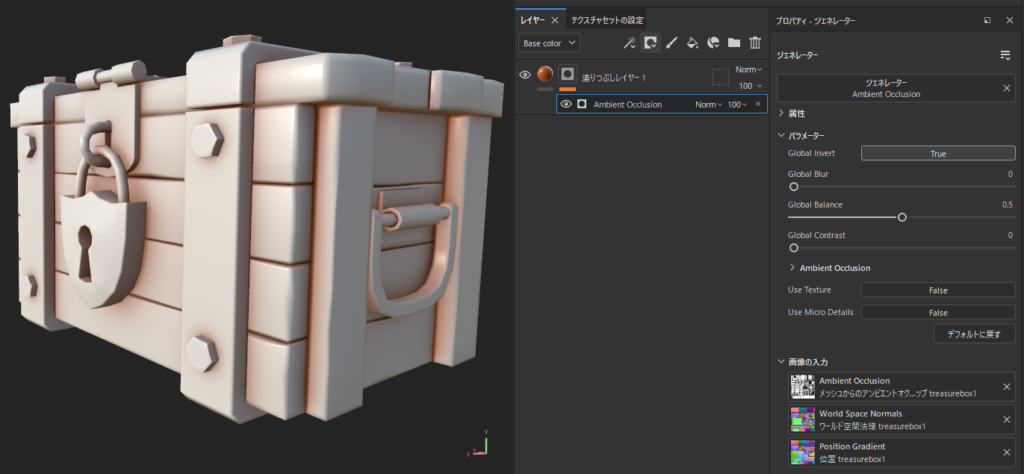
初心者の方はどこをどういう基準で設定していけば良いかわからないと思うので、とりあえずこの設定でベイクすればOKという基準をご紹介します。
下の画像のいずれかかF8キーでベイク画面を表示します。(ベイクだからパンアイコンで覚えるといいです)
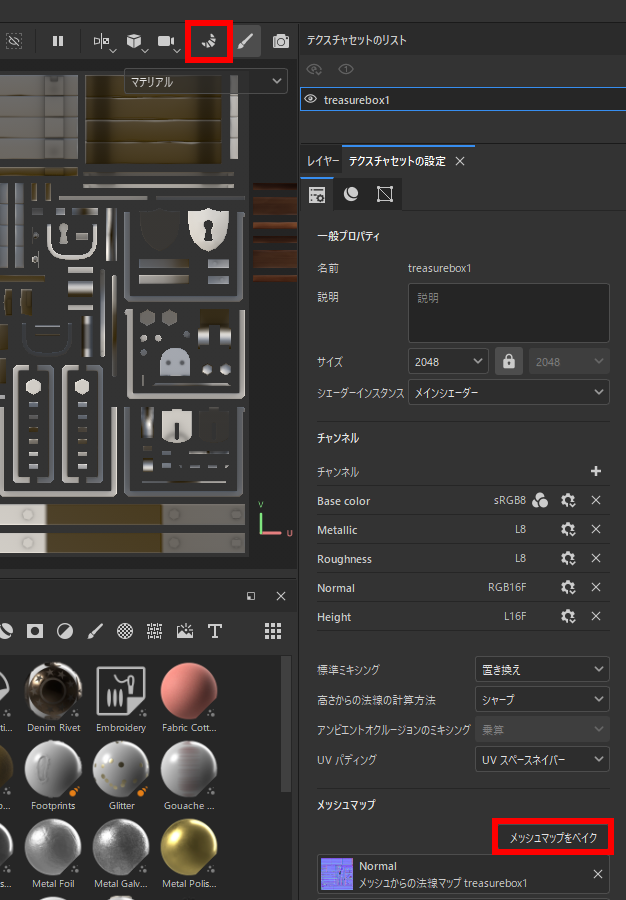
下の画像の赤枠部分の設定すべき項目について解説します。
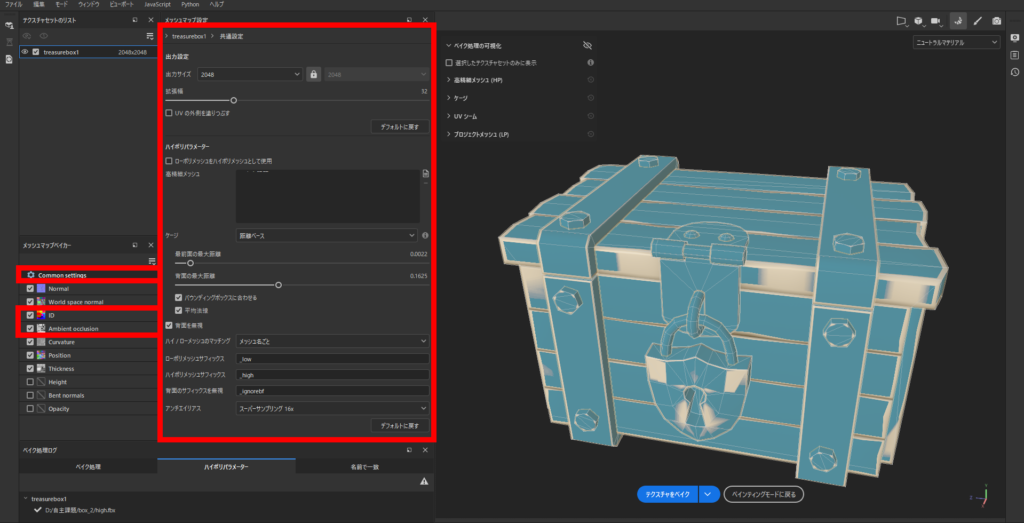
Common settings
きれいにベイクするには設定だけでなくローポリとハイポリももちろん大事です。ですが、モデルを調整しなくても設定を変えるだけで最初よりきれいにベイクできる場合もあります。
大体はCommon settingsの設定とローポリ、ハイポリモデルをきれいにベイクできるまで調整することになります。
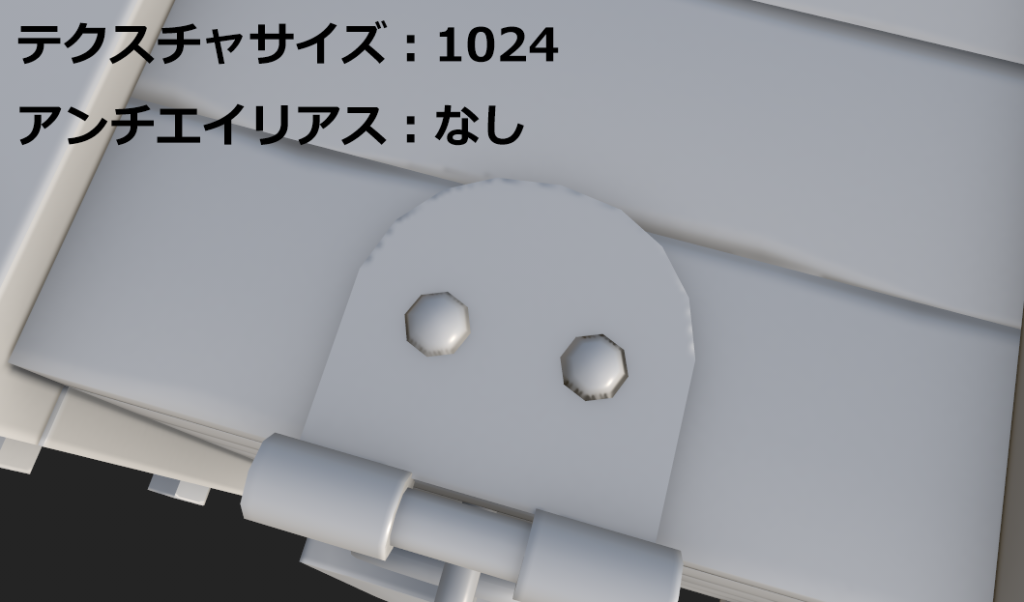
出力サイズとアンチエイリアス
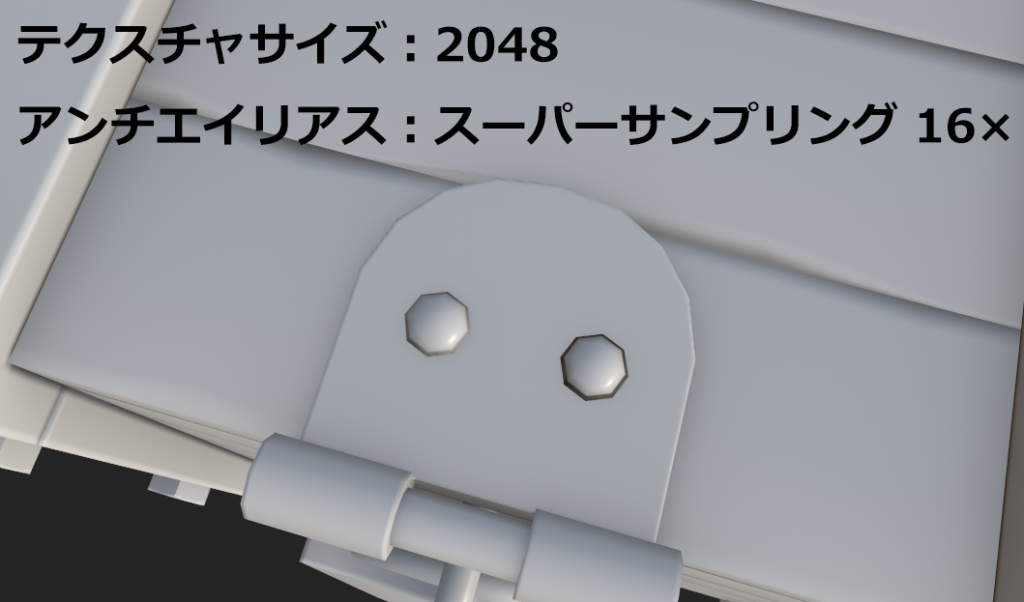
出力サイズとアンチエイリアスは大きければ大きいほどジャギらなくなりますが、その分べイクに時間がかかります。出力サイズは作りたいサイズの倍、アンチエイリアスは4か16くらいで良いと思います。一発できれいにベイクできることはほとんどないので、テスト段階では数字を小さめにしておいて、きれいにベイクできそうであれば数字を上げてみると良いです。
ケージ
ハイポリを用意する場合はケージは距離ベースに設定しましょう。最前面の最大距離のスライダーを動かすと変化する黄色いケージはローポリをもとに作られており、ローポリの法線方向に大きくなります。ケージが小さくて赤いエラーが出ていたり、逆に大きすぎてもハイポリの情報を拾ってくれないので、赤いエラーが出ないくらいの大きさに調整しましょう。
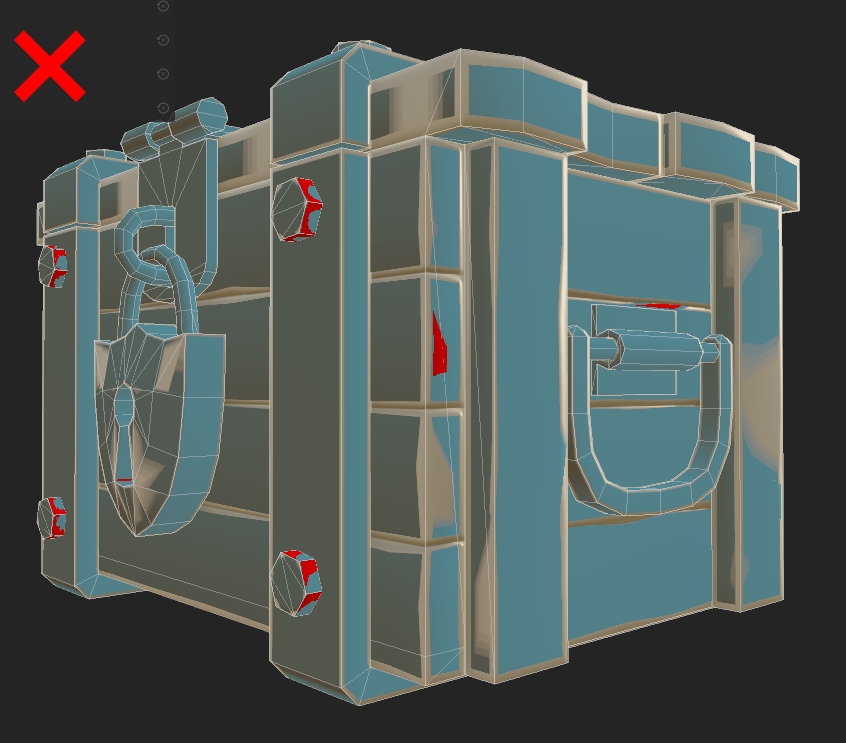
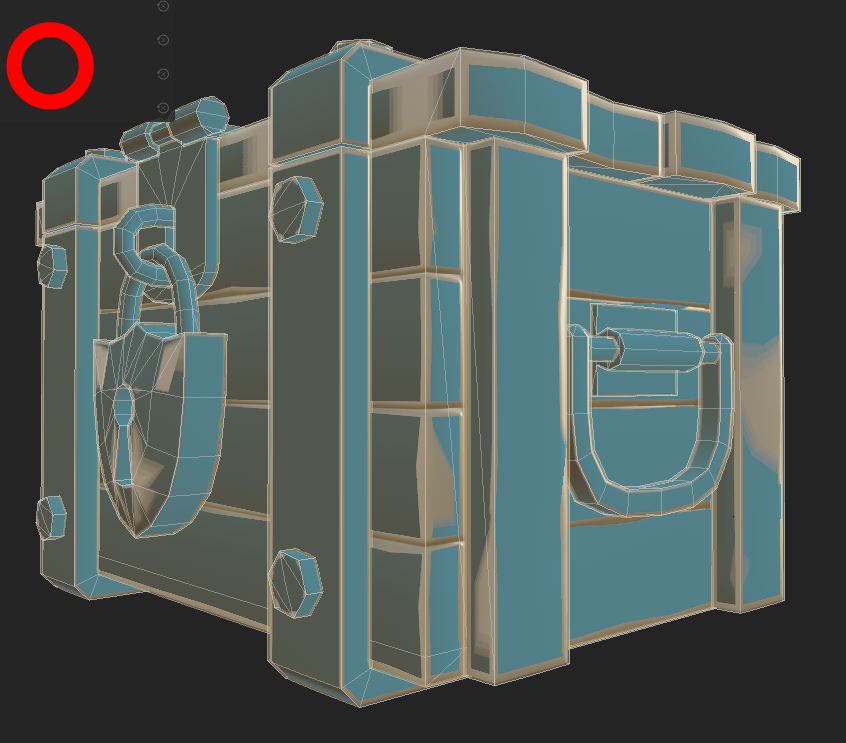
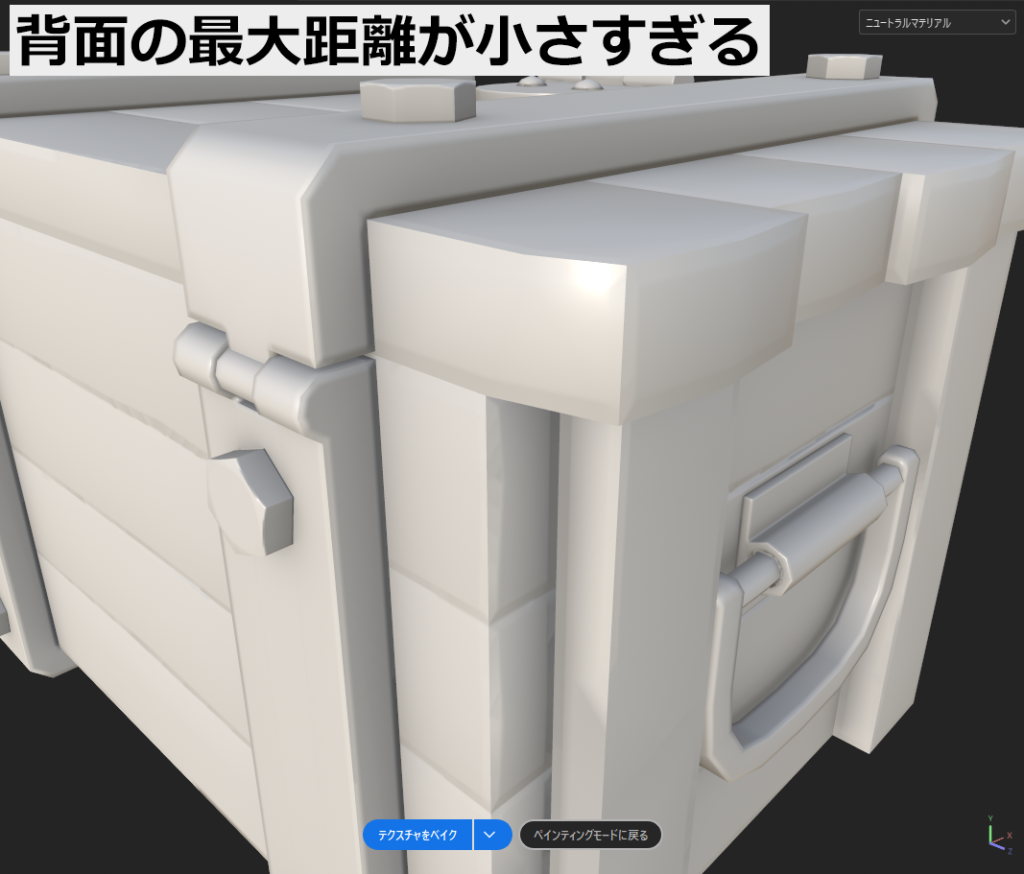
背面の最大距離はローポリよりハイポリが小さくなっているところの情報を拾うために設定します。ここはとりあえず実際にベイクしてみて、きれいにベイクできる数字を探しましょう。ローポリにめり込むような溝などをハイポリで作っていたり、スケールそのままで角だけをベベルしているような場合、ある程度数値を上げておかないと溝や角がきれいにベイクできなかったりします。
詳しくはこちらの記事を参考にしてみてください。
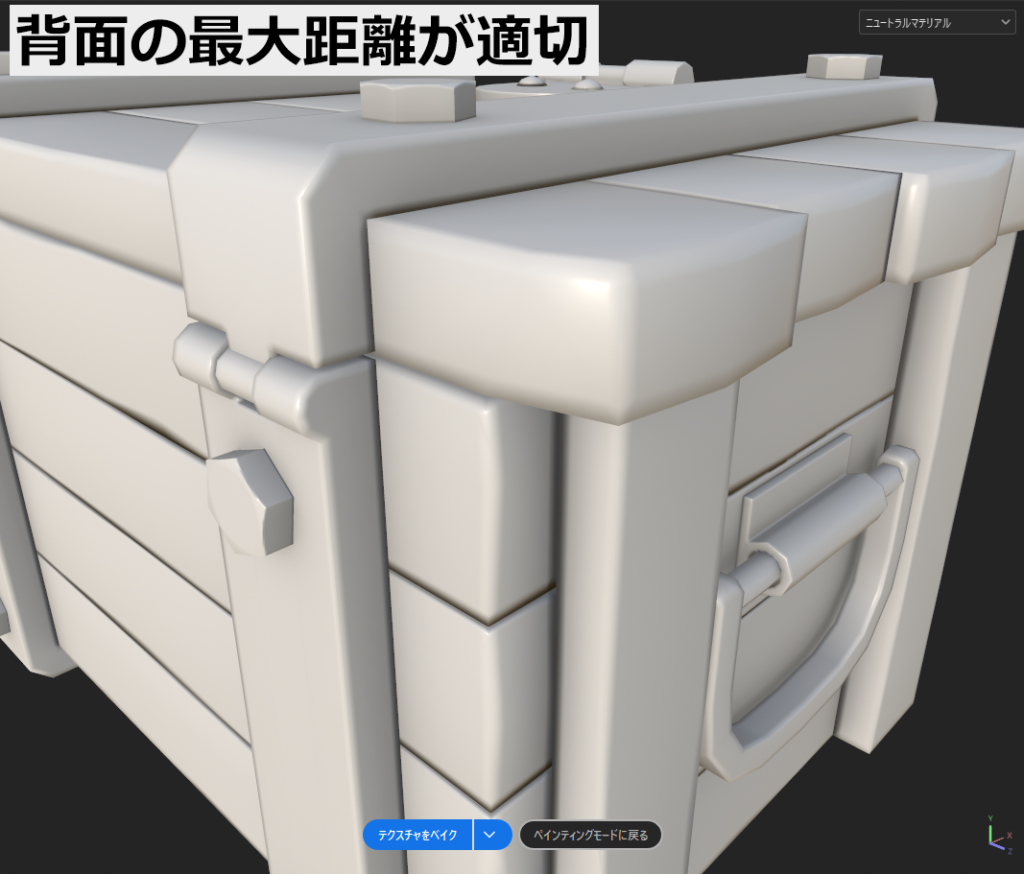
バウンディングボックスと平均法線
ここは両方チェックしておきましょう。平均法線にチェックを入れたまま最前面の最大距離の数値を上げると、ケージが丸まっているのがわかると思います。これをフラットにしてゆがみのない情報をベイクしたい場合は平均法線のチェックを外します。詳しくはこちらの記事をご覧ください。特にゆがみが気にならない場合はここの設定はいじらなくて大丈夫です。
ハイ/ローメッシュのマッチング
ローポリとハイポリを用意している場合はメッシュ名ごとにしましょう。基本的にパーツごとに分けたほうがきれいにベイクできます。詳しいやり方はこの記事を参考にしてやってみてください。
ID
初心者こそIDマップを活用しましょう!ハイポリのパーツや面を頂点カラーかマテリアルで色分けしてベイクするとIDマップが作られます。つけた各色の範囲がマスク(範囲選択)として使えるようになり、UVの色分けに重宝します。大体は頂点カラーかマテリアルカラーを使用します。使った方でカラーソースは設定しましょう。IDマップについての詳しい解説はこちらをご覧ください。
Ambient occlusion(AO)
セカンダリレイは数字が大きいほどノイズが少なくなります。ただ、極端に小さい数値でない限りデフォルトの数値で問題ないです。実際に異なる数値でベイクしてみて違いを確認してみても良いと思います。(セカンダリレイはCurvature、Thicknessにもありますが、これも同じです。)
背面を無視は常にオンに設定しましょう。デフォルトの常にオフだと意図しない線が入ることがあります。詳細はこちらから。
自己オクルージョンは常にオンで基本問題ないと思いますが、場合によっては同じメッシュ名のみのほうが良い場合もあります。詳細はこちらから。
まとめ
最低限これくらい設定しておけばひとまずベイクできるという設定を解説しました。ご紹介した設定の基準はあくまで基準であって、状況によってもちろん設定は変化します。ただ、設定する基準となる考え方がわかればその数値もいじりやすいかと思います。ご紹介した内容もすぐには理解しきれないと思いますが、実際にやってみて徐々に理解していきましょう!
ブログ内には他にもSubstance Painterの記事がたくさんあるのでカテゴリや検索から探してみてください!
--300x141.png)