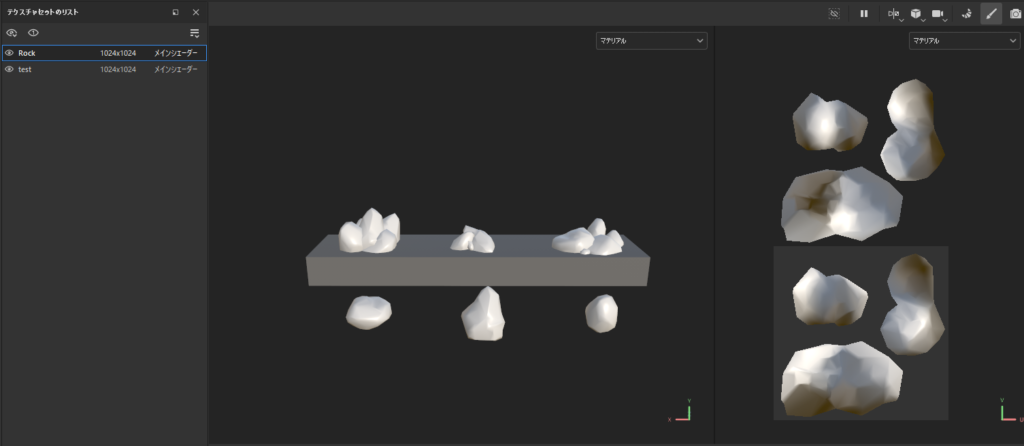
【Substance Painter】組み合わせたモデルをSubstance Painter内で見る方法

組み合わせたモデルをSubstance Painter内で見る方法ご紹介します。
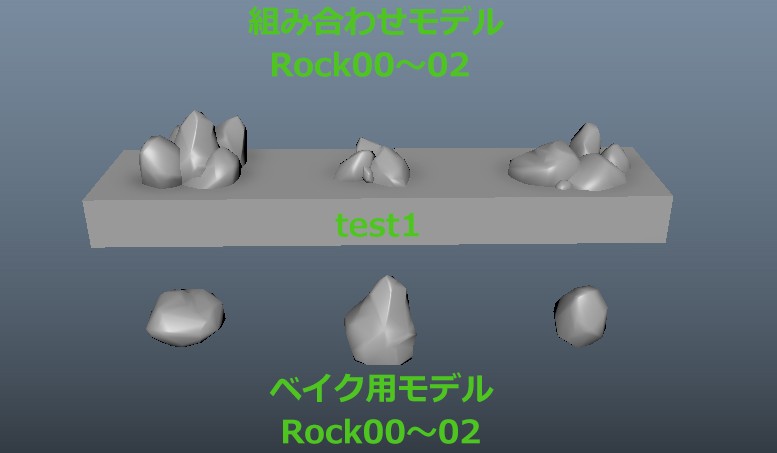
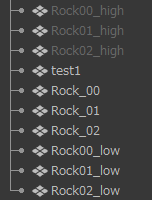
配置する場所は自分が見やすい場所で大丈夫です。                                                                   組み合わせモデルとベイク用モデルのマテリアルは同じにしてください。                                               test1モデルは仮の地面なので制作しなくても大丈夫です。
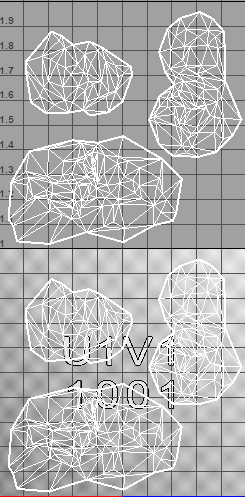
UVを上の画像のように配置してください、上が組み合わせモデル下がベイク用モデルです。                                         
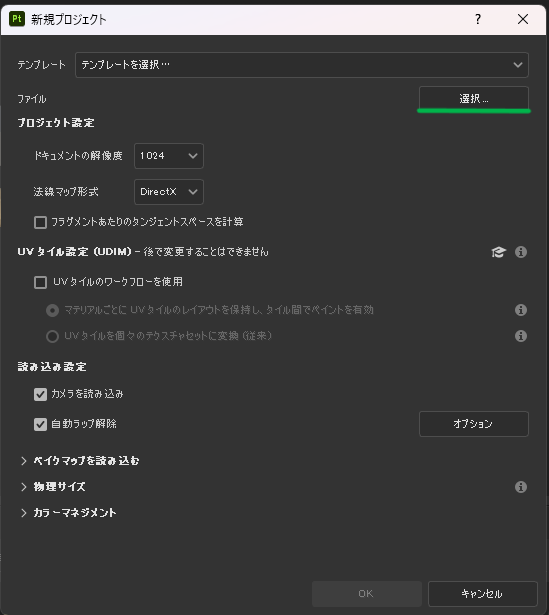
ファイル選択からローモデル選びOKをクリックしてください。

後はベイクをしてテクスチャ制作していくだけです。
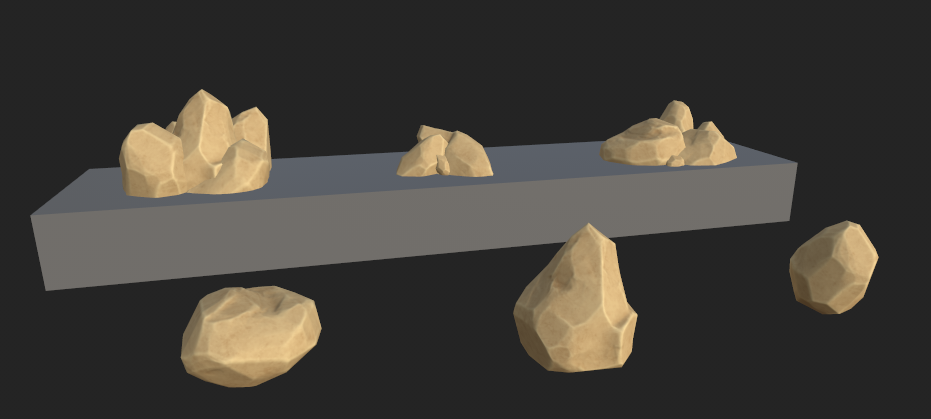
このようにSubstance Painter内でテクスチャを制作しながら組み合わせモデルを確認できるようになります。

最後に

このやり方では組み合わせモデルの情報はベイクされないので、溝の表現など入れたい場合はこのやり方はお勧めできません。

Akito.Yamakawa

COYOTE 3DCG STUDIOで背景モデラー歴3年目。
現在は背景制作のスキル向上に加え、ZBrushを使ったスカルプト技術の習得にも取り組んでいます。

投稿者記事

  1. トリムシート制作パート① ~設計編~

    2026-06-09

  2. 【ZBrush】境界をまたいでも途切れない模様にする方法

    2026-04-28

  3. 【ZBrush】キズやクラックを部分的に調整する方法

    2026-03-27

  4. 【ZBrush】形状を維持したままポリゴン数を減らす方法

    2026-02-24

関連記事

  1. 【Substance Painter】Stylizedにおすすめなマテリアル

    2025-10-06

  2. 【Substance Painter】ショートカットについて

    2025-01-08

  3. 【Substance Painter】溝など凹んでいる箇所のベイクが途切れる・汚いとき

    2025-12-24

  4. 【Substance Painter】Heightをより強く見せるコツ

    2025-10-01

【定期開催】スタジオ採用説明会

ABOUT

ENVIRONMENT HOLIC -エンホリ-

C&R Creative Studiosに所属するCOYOTEが運営する3DCG背景デザイナーのためのまとめサイトです。
本サイトでは、Maya、Substance Painter、Substance Designer、Houdini等について情報発信をしていきます。

運営:
COYOTE

所属:
C&R Creative Studios

ページ上部へ戻る