【Maya】ピボット位置を一軸だけエッジや頂点の位置に移動させる方法

よく見かけるピボットの位置変更方法は、DキーかInsertキーを押してエッジや頂点、フェースを選択する方法だと思います。ただ、この方法だと選択した頂点などの位置ちょうどにピボットが移動します。今回ご紹介するのは、一軸だけ頂点などの位置に合わせる方法です。例えば、XZ軸は今の位置のままでY軸だけあそこの頂点に合わせたい、という場合に便利な方法です。

よくわかる解説

実際にやってみます。今回は球体の中央にあるピボットを、XZ軸はそのままでY軸だけ赤線のエッジの位置に動かします。
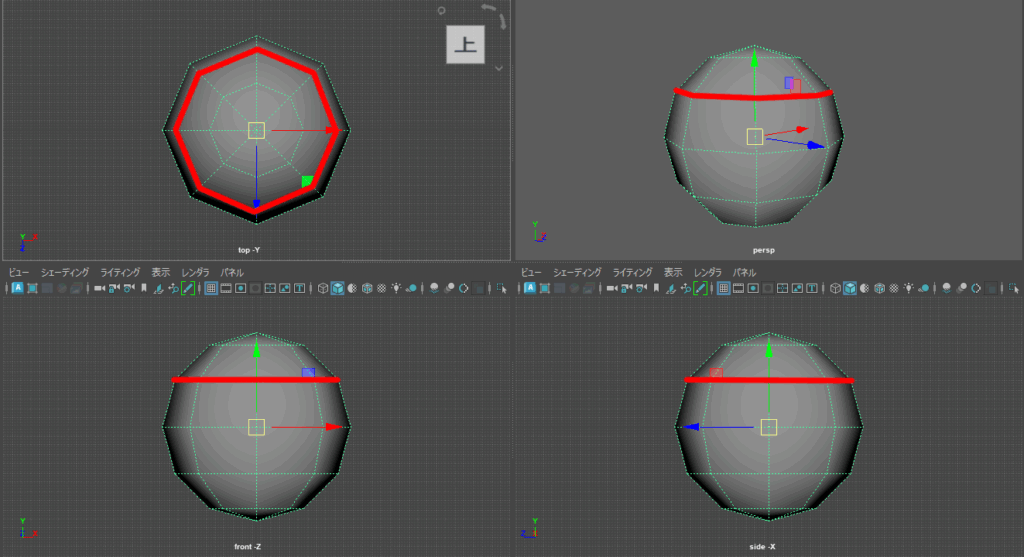
まずDキーかInsertキーを押します。次に動かしたい軸の矢印をクリックします。選択した矢印は黄色になります。

次にCキーを押しつつ合わせたい位置にある頂点かエッジ部分にカーソルを合わせます。そのまま中ボタンを押しながら動かします。

そうするとY軸だけピボットの位置を移動させることができました。
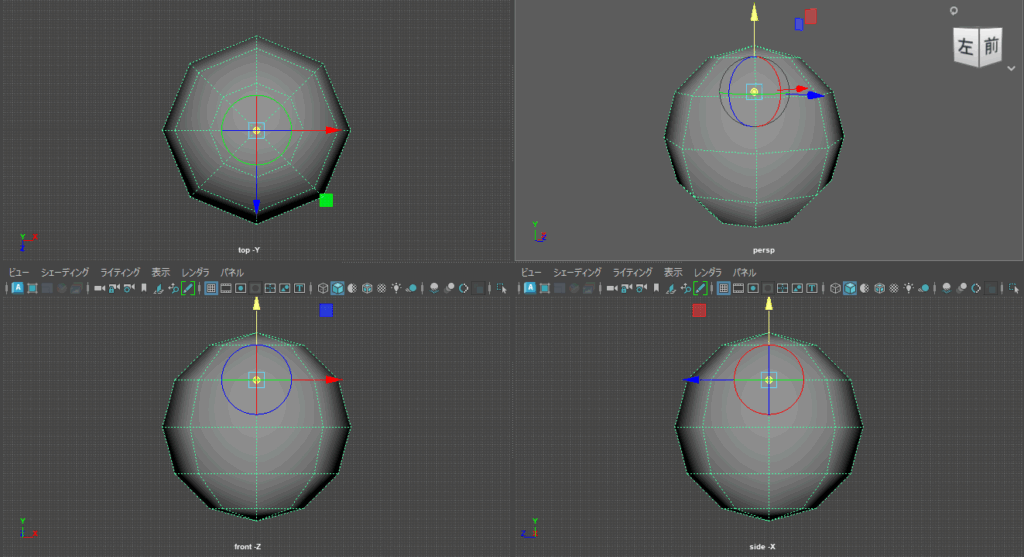
これは頂点やエッジ、フェース選択のときにも使えるので、ぜひご活用ください!


Kaho.Nobukawa

クリエイティブアカデミー卒業後、COYOTE 3DCG STUDIOの背景モデラーに。
芸術系の大学の油画専攻だったので、ツールの知識以外でも役立ちそうなTipsを紹介していけたらと思います!

投稿者記事

  1. 【レイアウト】一枚絵の構図や物の配置で気を付けること

    2026-10-26

  2. 【Substance Painter】各チャンネルの調整について

    2026-09-14

  3. 【Maya】歪んだ四角フェースは三角化しよう

    2026-08-13

  4. 【Maya】初心者向け!ハードエッジとソフトエッジを適切に使い分けよう!

    2026-07-08

関連記事

  1. 【Maya】【Photoshop】UV確認用のチェッカーマップについて①

    2026-08-26

  2. 【Maya】頂点カラーを使ってオブジェクトのクオリティを上げよう!!

    2024-10-28

  3. 【Maya】境界エッジを太線表示する方法

    2026-01-21

  4. 【Maya】容量を抑える!ゲーム向けリダクションの考え方

    2025-03-31

【定期開催】スタジオ採用説明会

ABOUT

ENVIRONMENT HOLIC -エンホリ-

C&R Creative Studiosに所属するCOYOTEが運営する3DCG背景デザイナーのためのまとめサイトです。
本サイトでは、Maya、Substance Painter、Substance Designer、Houdini等について情報発信をしていきます。

運営:
COYOTE

所属:
C&R Creative Studios

ページ上部へ戻る