以前の記事(Substance Painter】Passthroughで全体調整用のレイヤーを作る)で、全体調整用のレイヤーについてご紹介していましたが、これはBase colorだけでなく各チャンネルでもできます。
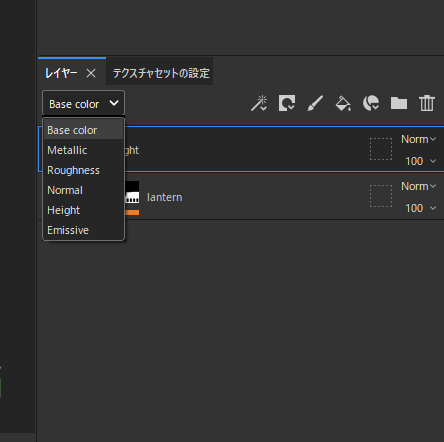
画像のドロップダウンから各チャンネルごとにレイヤーのブレンドモードを変更し、調整できます。
ここのチャンネルは画像の+から適宜追加できます。
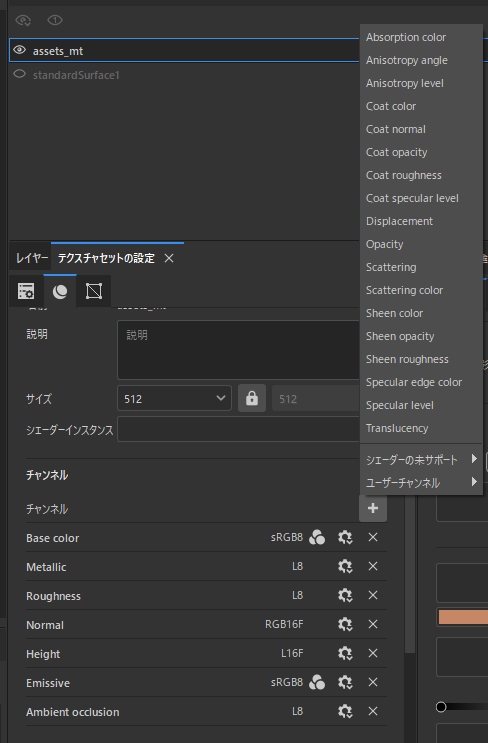
例えば
Roughnessを全体的に調整したいときの手順です。
①レイヤーを一番上に追加
②ドロップダウンからRoughnessを選択
③描画モードをPassthroughに変更
④レベル補正を追加
⑤影響を受けるチャンネルをRoughnessに変更
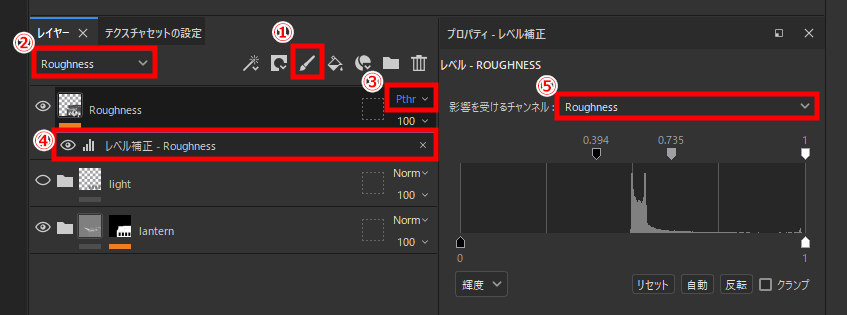
これでRoughnessの全体調整ができます。
他にも
各チャンネルごとにレイヤーの描画モードや透明度を変えられます。
画像①のドロップダウンからRoughnessを選択して特定のレイヤーの透明度を変えても、他のチャンネルの該当レイヤーの透明度には影響ありません。
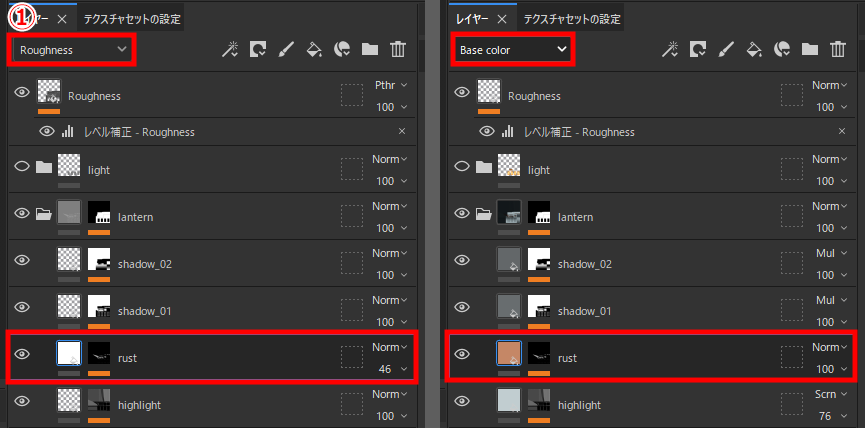
個人的には、チャンネルごとに透明度を調整したりしすぎると他者が把握しづらいデータになってしまうので、必要最低限にとどめたほうがいいと思っています。
ただ、この機能を知っているとベイクしたノーマルの調整もできるようになります。Roughnessを調整するのとはちょっと違ってくるので、詳しい説明はまた後日記事にしたいと思います。
--300x141.png)