チェッカーマップは、自作することをおすすめします。UV編集の際に、何を確認したいか、どこに気を付けたいかは人によって異なるためです。例えば、UVのパディング、ピクセルスナップ、UVの向き、2のべき乗での管理など、確認したいポイントはいろいろあります。自分がUV編集で気を付けたい情報をチェッカーマップ側に入れておくことで、確認がしやすくなり、作業効率もアップします。
256pixel × 256pixelで作成
チェッカーマップは256pixel × 256pixelで作成しています。1pixel単位の格子を確認できるようにしつつ、32pixel × 32pixelごとにも色分けしています。また、テクスチャ全体の外周には、境界を確認しやすいように1pixel幅の白いラインを入れています。チェッカーマップについては、プロジェクトごとにサイズを変えず、基本的にどのプロジェクトでも256pixel × 256pixelを使用しています。
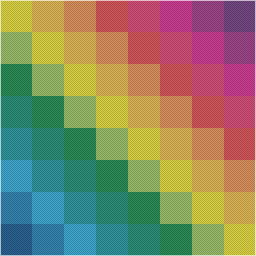
パディングについては別途記事にする予定ですが、パディングの値はプロジェクトによって異なります。そのうえで、ぼくは下記の値をひとつの目安にしています。
512pixel × 512pixel = 16pixel
256pixel × 256pixel = 8pixel
128pixel × 128pixel = 4pixel
64pixel × 64pixel = 2pixel
チェッカーマップの作り方
まず、Photoshopで2pixel × 2pixelの格子状の画像を作成します。
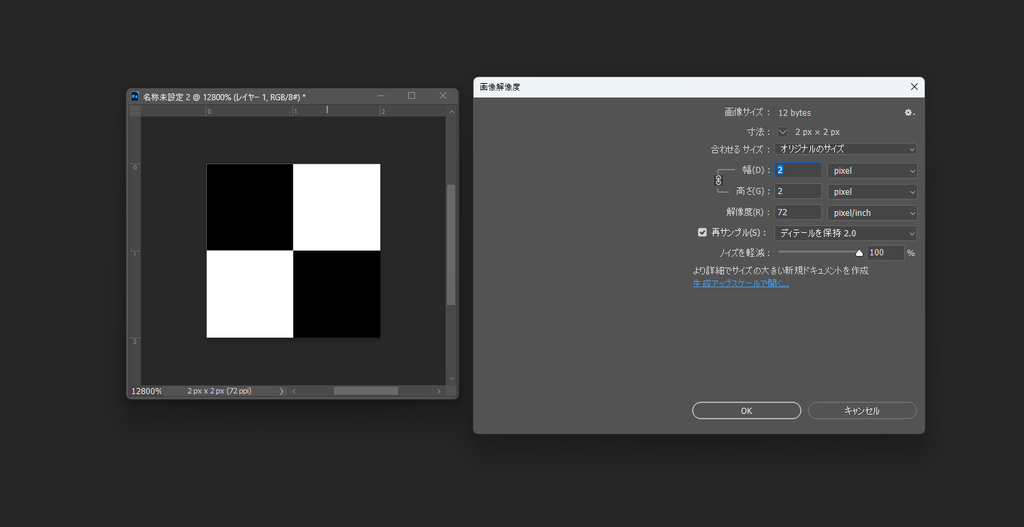
作成した画像を、
編集 → コピー
したあと、
編集 → パターンを定義
からパターンとして登録します。
次に、256pixel × 256pixelの新規ドキュメントを作成します。
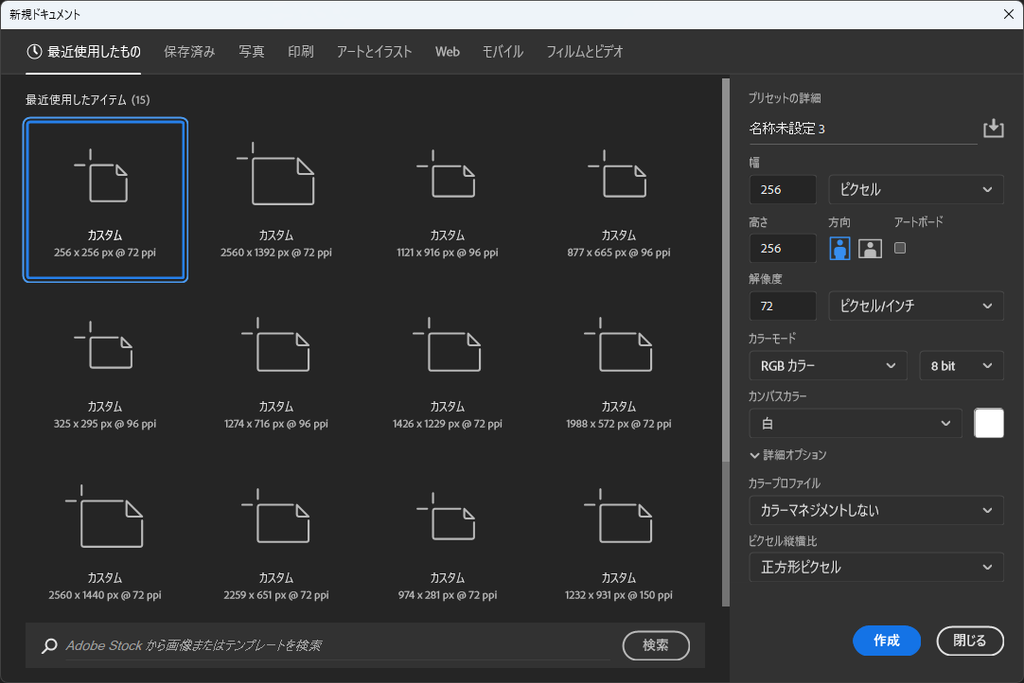
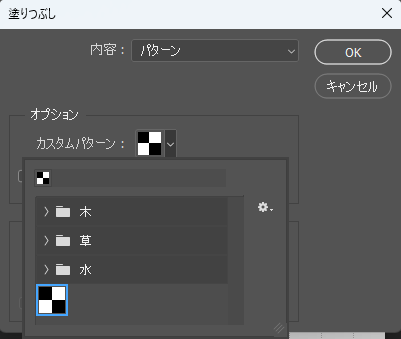
新規ドキュメント上で、
編集 → 塗りつぶし → パターン
を選択し、先ほど登録したパターンで塗りつぶします。
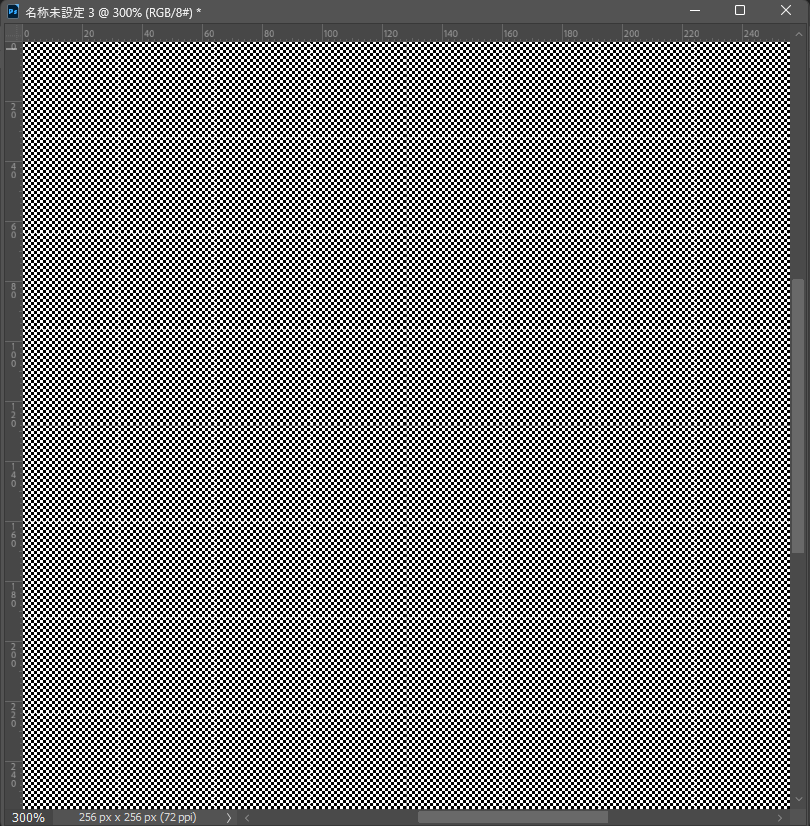
最後に、32pixel × 32pixelごとに分かりやすく色分けし、好きな色をのせれば完成です。
今回は、UV編集時に確認したい情報を入れたチェッカーマップの作り方をご紹介しました。次回は、Mayaでの設定方法と、今回作成したチェッカーマップを実際に使用しながら、どのようにUV編集を進めていくのかをご紹介します。