【Substance Painter】初心者向け!テクスチャベイク設定を使い分け適切なベイク結果を目指す

細かなディテールを少ないポリゴン数で表現するためにSubstancePainterでテクスチャベイクをしてノーマルマップを作成することはよくあるかと思います。
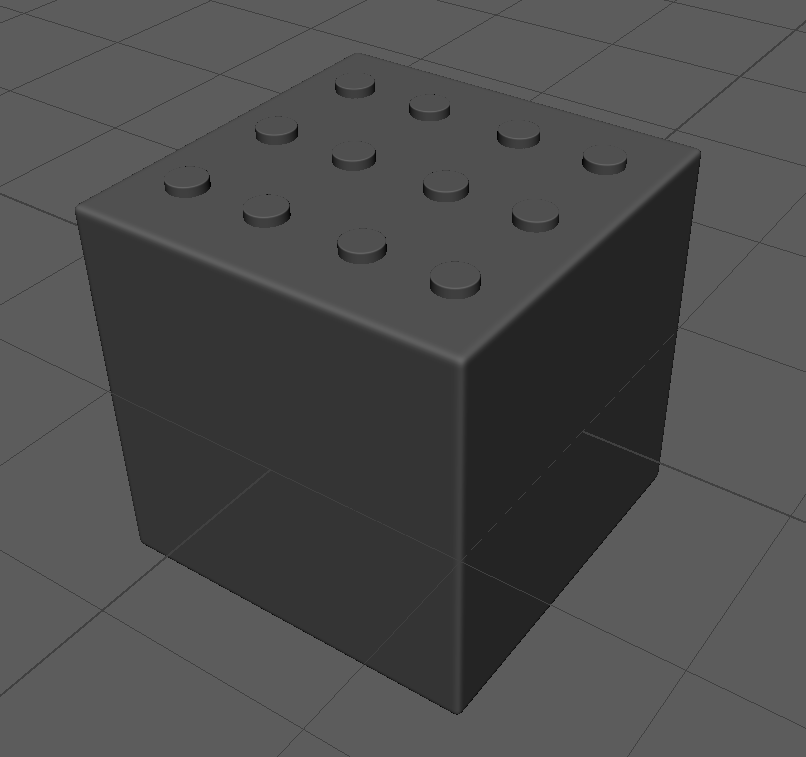
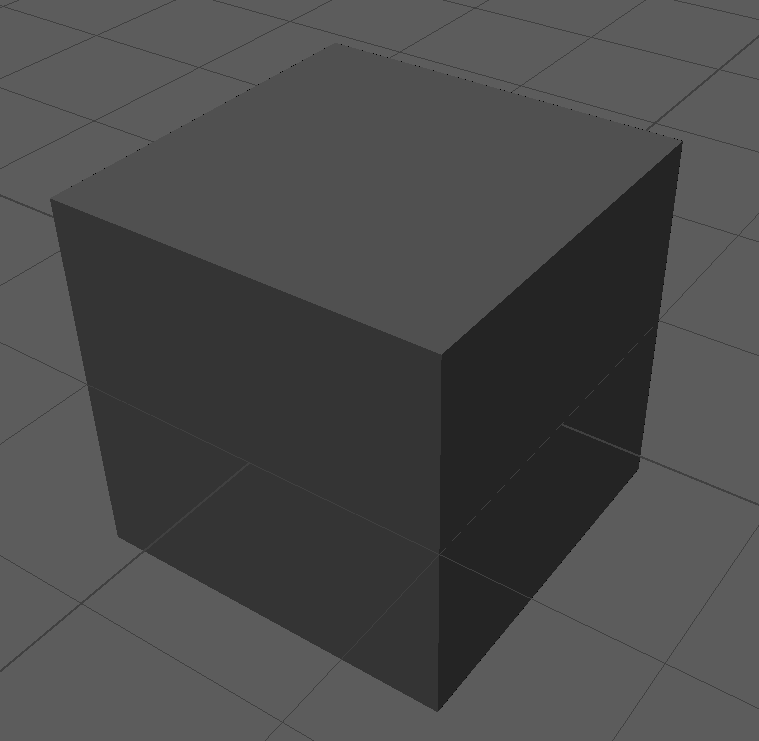
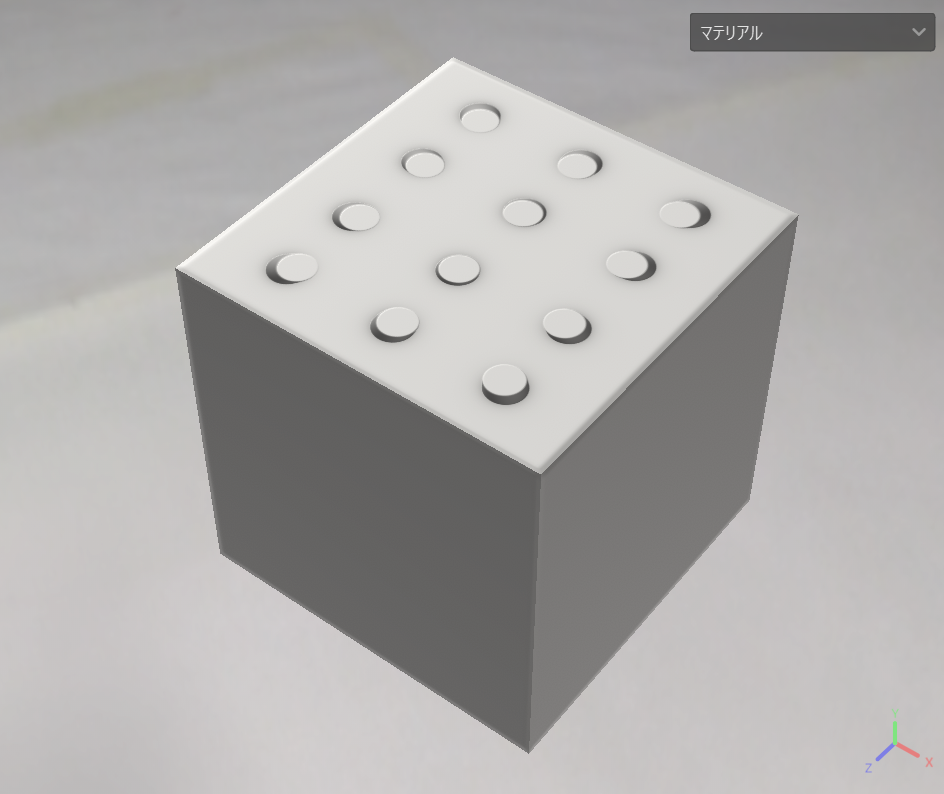
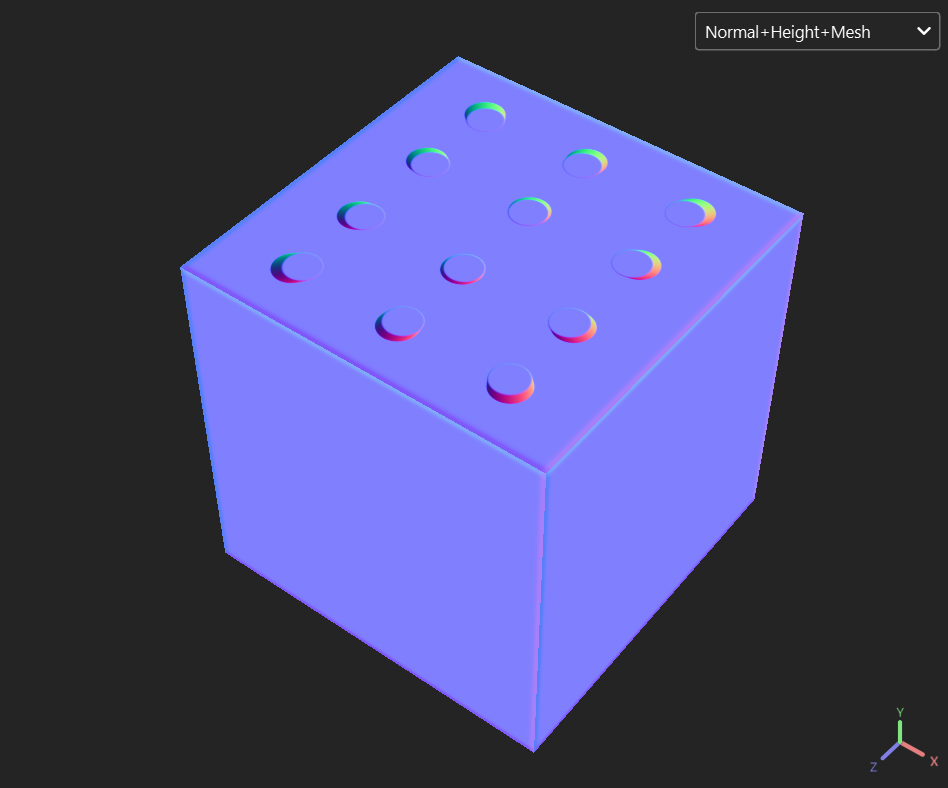
その際にベイク設定の”平均法線”にチェックを入れていると細かなディテールが伸びてしまい意図しない形状にベイクされてしまうことが
あります。
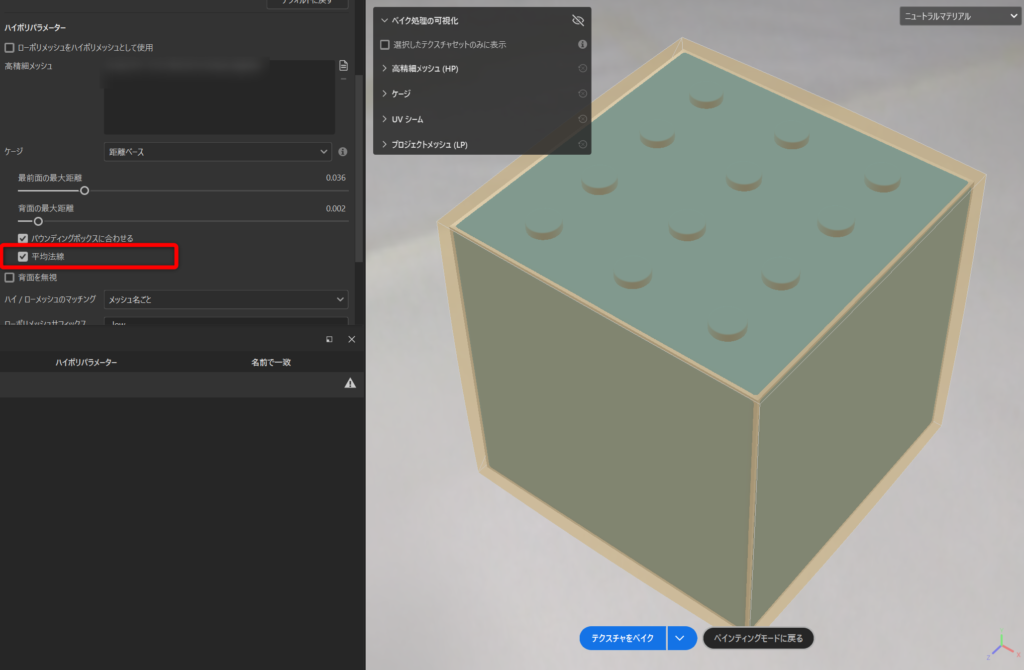
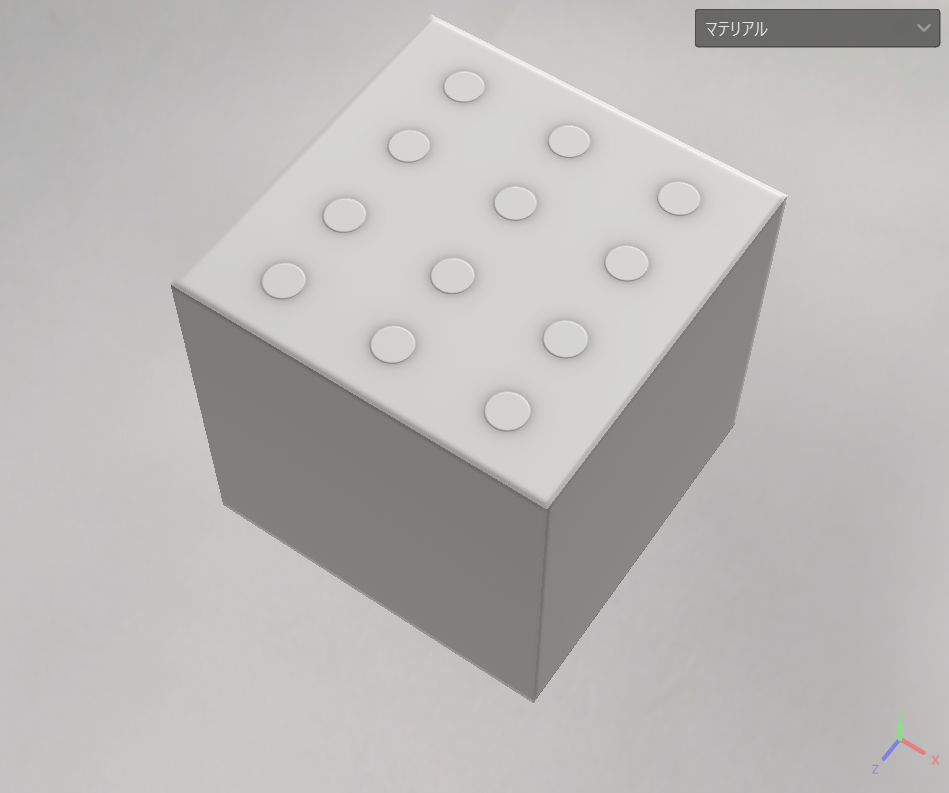
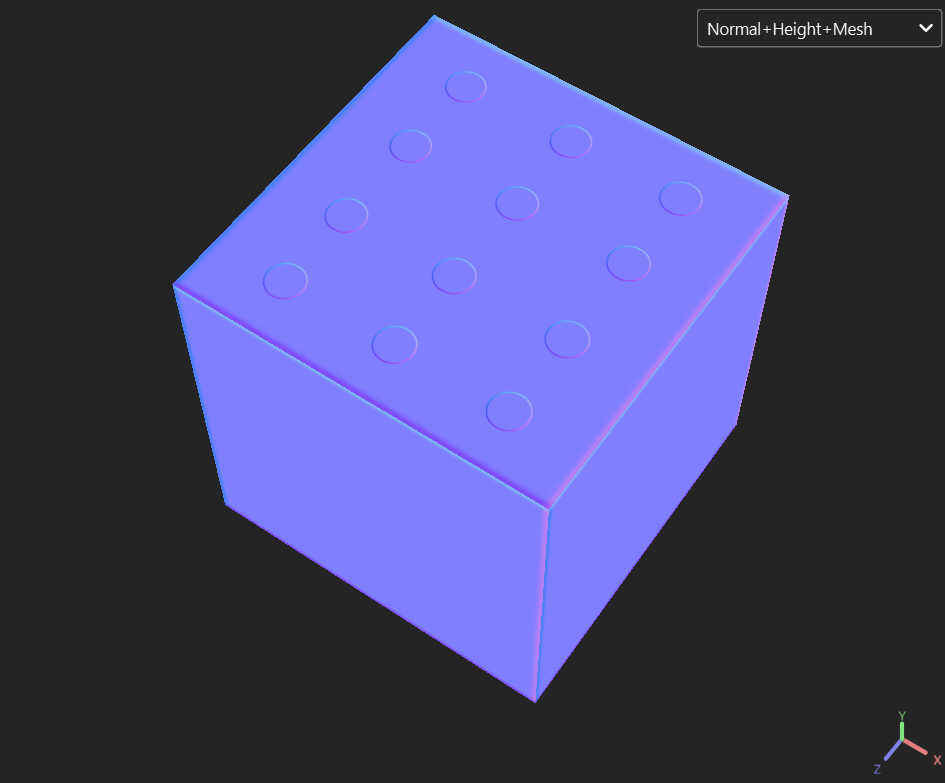
そんな時は”平均法線”のチェックを外してベイクしてみましょう。
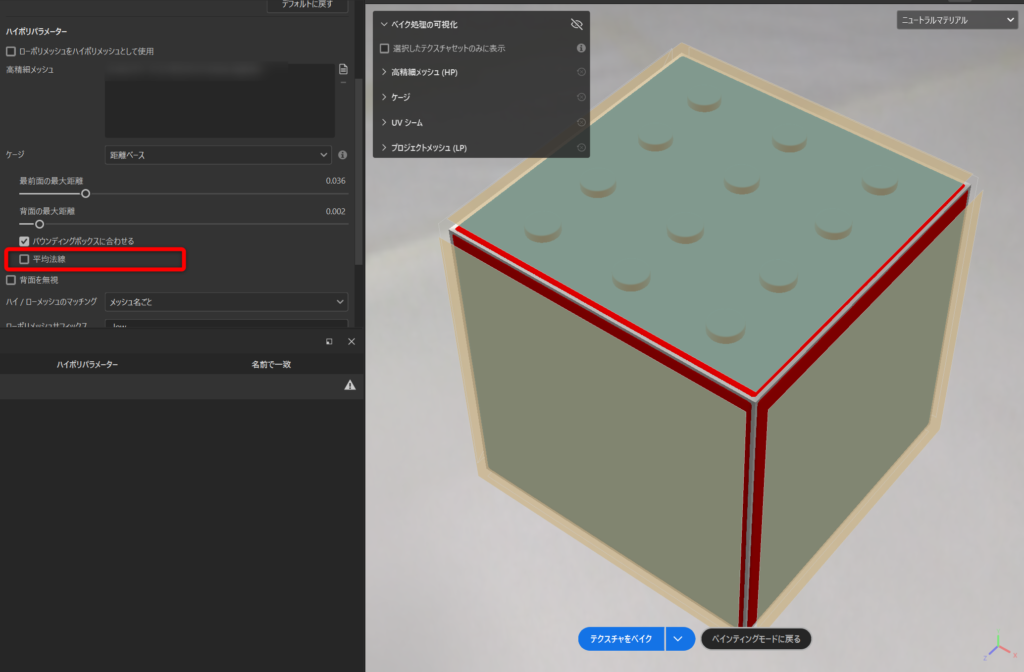
きれいな形状でノーマルマップのベイクが出来ました!
しかし、今度は角のベイクが適切でなく線が入っています。
平均法線のチェックを外したことにより角の部分の法線方向が正しく計算されず、角が立った結果でノーマルマップが出来てしまいました。
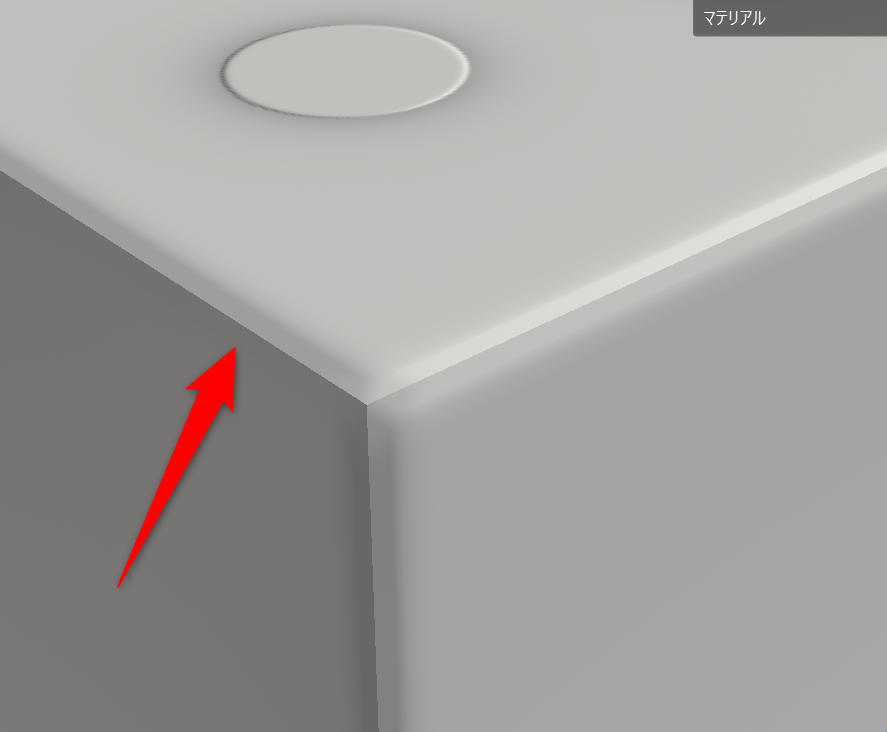
解決方法は色々ありますが
・SubstancePainterやPhotoshopで平均法線ありでベイクした結果と無しでベイクした結果の2つのノーマルマップを合成する
・ローポリモデルの角にベベルを追加する
といった方法で解決することができます。
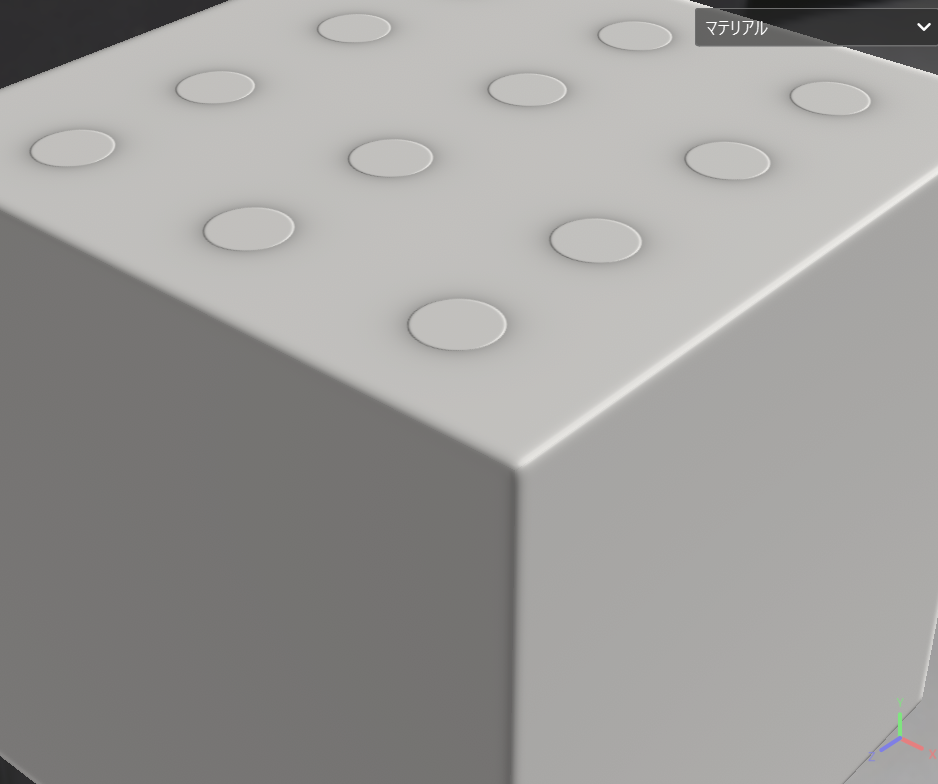
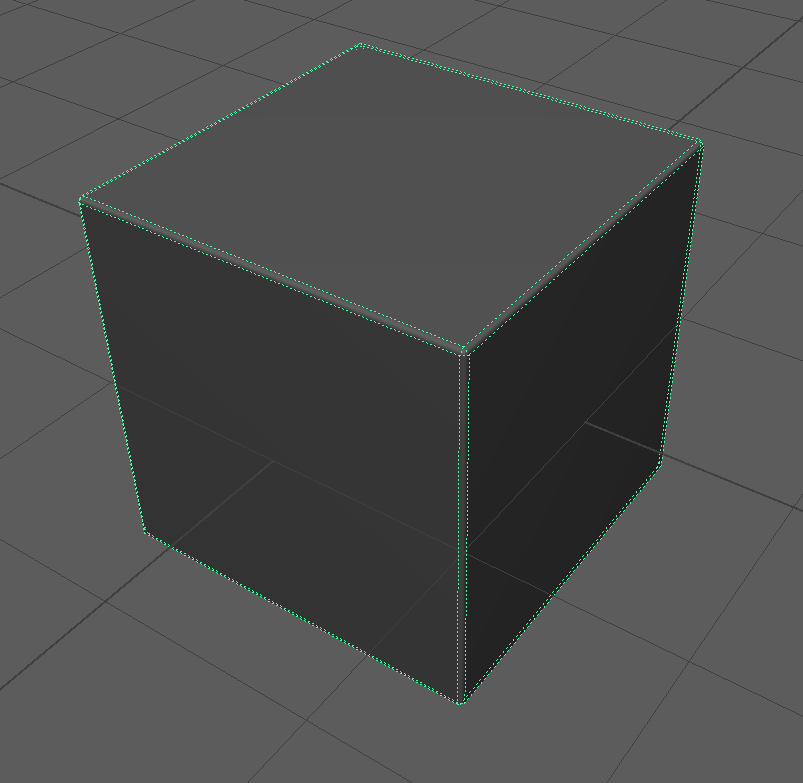
求める表現やポリゴン数の制約も考慮し適切なベイク結果を出していきましょう!

関連記事

  1. 【Substance Painter】組み合わせたモデルをSubstance Painter内で見る方法

    2025-12-12

  2. 【Substance Painter】ベイクのちょっとしたエラー解決例

    2026-02-18

  3. 【Substance Painter】良く使うジェネレーター、フィルター、テクニック4選!

    2023-11-10

  4. 【Substance Painter】アセット制作でよく使うジェネレーター3選

    2025-10-15

NEWS

ABOUT

ENVIRONMENT HOLIC -エンホリ-

C&R Creative Studiosに所属するCOYOTEが運営する3DCG背景デザイナーのためのまとめサイトです。
本サイトでは、Maya、Substance Painter、Substance Designer、Houdini等について情報発信をしていきます。

運営:
COYOTE 3DCG STUDIO

所属:
C&R Creative Studios

ページ上部へ戻る