【ZBrush】サーフェス機能を使い連続した凹凸模様を簡単に作成する方法

今回はサーフェス機能使った連続した凹凸模様を簡単に作成する方法をご紹介します。

まず、ツール(Tool)→サーフェス(Surface)内にあるノイズ(Noise)を選択してください。
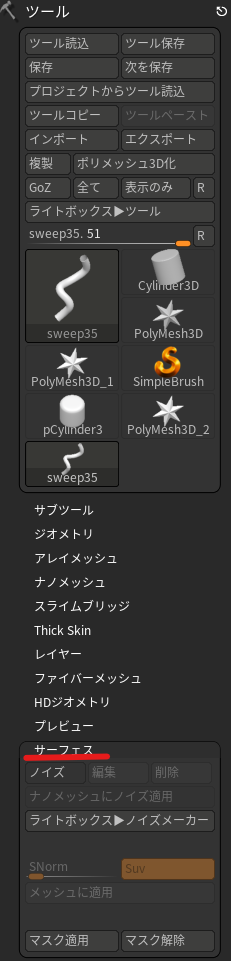
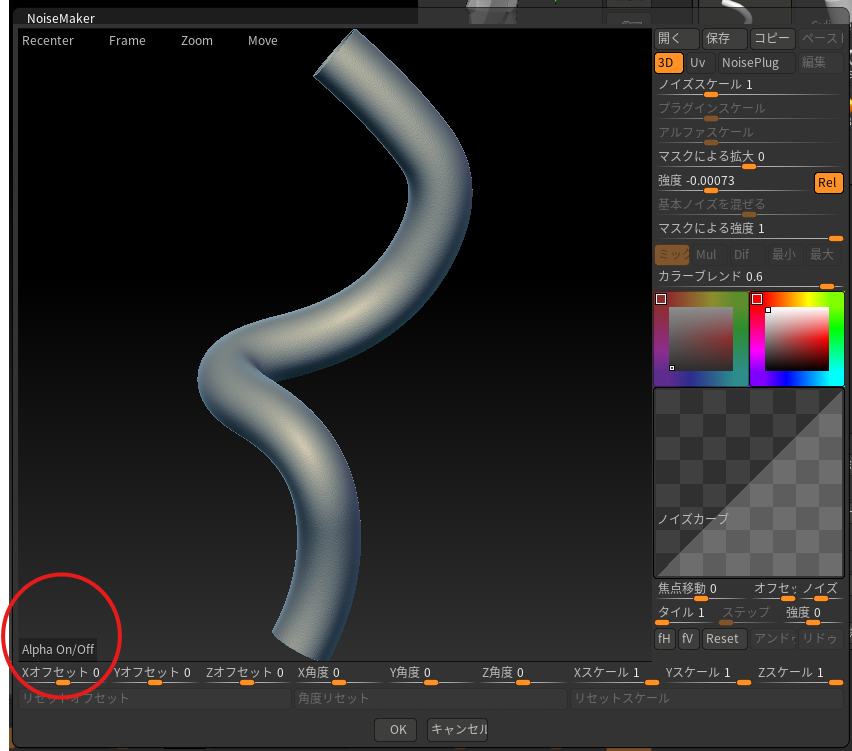
ノイズを選択すると、下の画像のようなメニューが表示されます。

左下にある「Alpha」をクリックすると、素材を選択できます。使用したいAlpha素材を選択し、「開く」をクリックしてください。
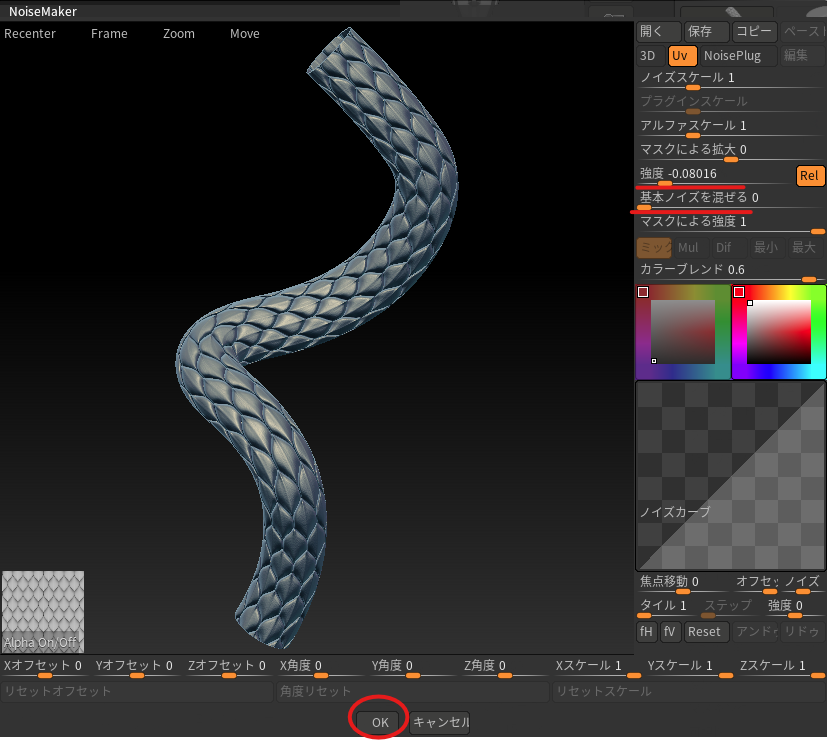
「3D」から「UV」に変更すると、UV座標に基づいてAlphaが配置されます。

基本ノイズを「0」に設定し、強度の数値を調整します。強度を調整すると、下の画像のようにAlphaの模様が表示されます。

あとは、自分好みの数値に調整し、「OK」をクリックすれば完了です。
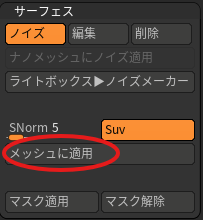
最後に「サーフェスのメッシュに適用」を押せば、設定した模様が適用されます。
最後に

今回使用したサーフェス機能は、岩肌や皮膚、ざらつきなど、表面全体の質感を作る際にも役立ちます。ぜひ、ほかの素材や設定でも試してみてください。

Akito.Yamakawa

COYOTE 3DCG STUDIOで背景モデラー歴3年目。
現在は背景制作のスキル向上に加え、ZBrushを使ったスカルプト技術の習得にも取り組んでいます。

投稿者記事

  1. 【ZBrush】鋭角な面をスカルプトする際に、下の面に影響を出さない方法

    2026-09-16

  2. トリムシート制作パート③~完成編~

    2026-08-18

  3. トリムシート制作パート② ~制作編~

    2026-07-13

  4. トリムシート制作パート① ~設計編~

    2026-06-09

関連記事

  1. 【ZBrush】岩のスカルプトに便利なTrimSmoothBorderブラシ

    2026-05-20

  2. 【ZBrush】簡単なレリーフ作成②

    2023-07-24

  3. 【ZBrush】簡単なレリーフ作成①

    2023-06-26

  4. 【ZBrush】境界をまたいでも途切れない模様にする方法

    2026-04-28

【定期開催】スタジオ採用説明会

ABOUT

ENVIRONMENT HOLIC -エンホリ-

C&R Creative Studiosに所属するCOYOTEが運営する3DCG背景デザイナーのためのまとめサイトです。
本サイトでは、Maya、Substance Painter、Substance Designer、Houdini等について情報発信をしていきます。

運営:
COYOTE

所属:
C&R Creative Studios

ページ上部へ戻る