今回は、UV展開と、UEのインポートについてご紹介していきます。
前回の記事はこちらになります。
https://3d.crdg.jp/env/2026/07/13/9848/
UV展開
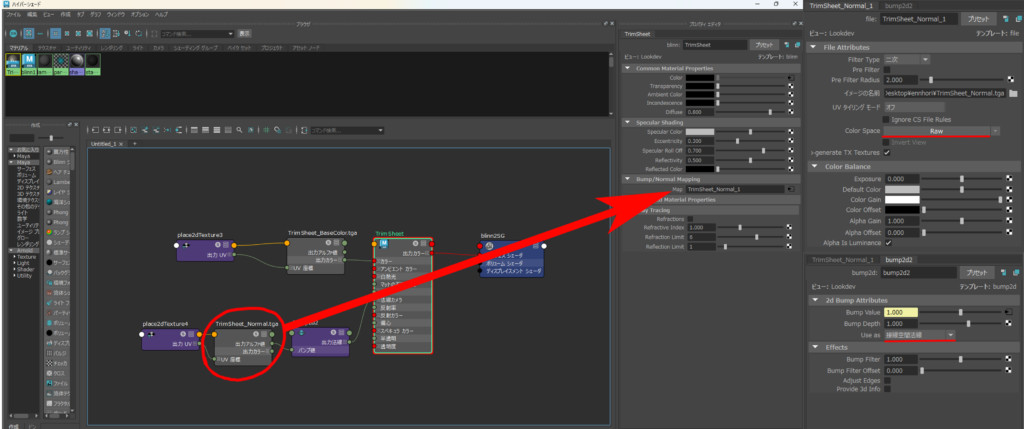
UV展開する前に、Maya内でマテリアルの設定を行います。Mayaを開いたら、モデルにマテリアルを割り当てます。今回は「Blinn」を割り当て、マテリアル名を「TrimSheet」にします。次に、ハイパーシェードを開き、「TrimSheet」のグラフネットワークを表示します。BaseColorとNormalのテクスチャをドラッグ&ドロップします。
- BaseColorは出力カラー➡カラー
- Normalは赤矢印の場所にドラッグ&ドロップし設定を赤線の通りにしてください。
マテリアルの設定ができたら、次はUVを展開していきます。まず、どの方向でもいいので一度UVを投影します。次に、展開したい部分をフェースで選択し、UVを展開します。
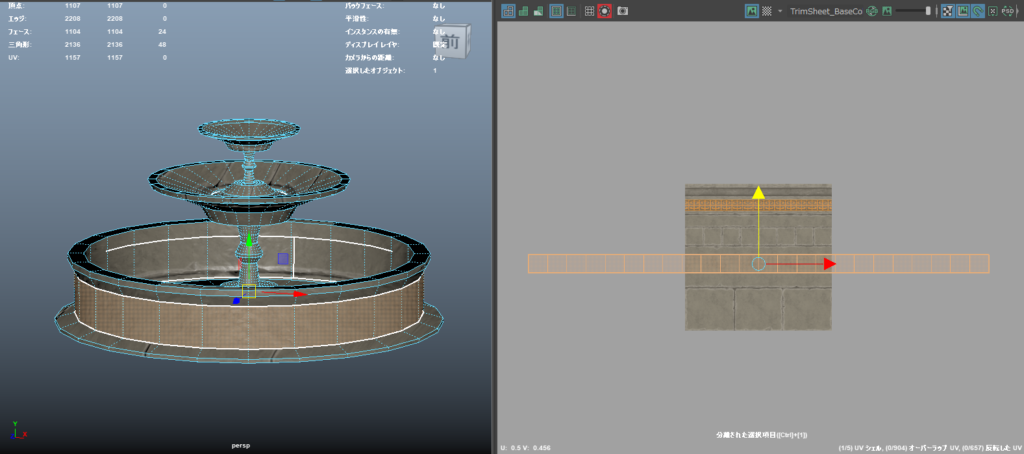
UVを展開したら、使用したい要素の位置に合わせてUVを配置します。ノーマルマップを表示すると、模様や凹凸が確認しやすく、配置しやすくなります。
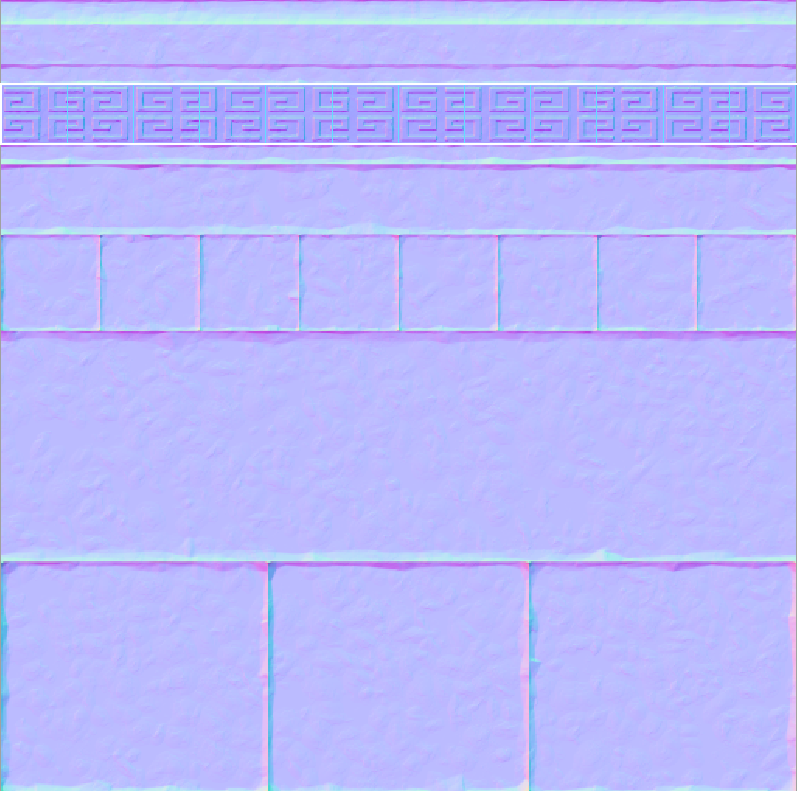
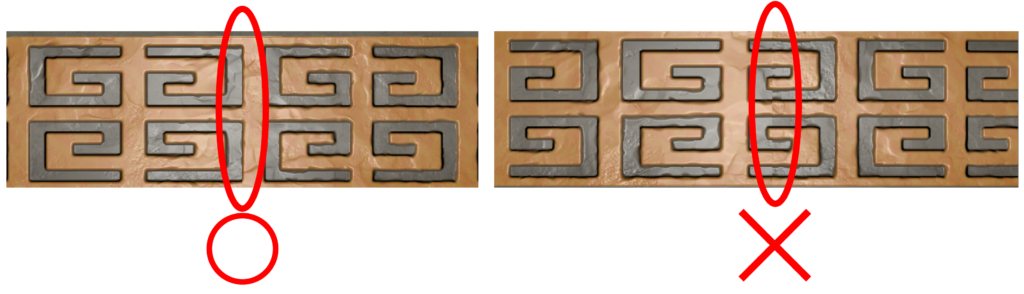
今回配置している部分には模様だけを使用したいため、必要な模様が入っている位置にUVを合わせて配置しています。また、UVを配置する際は、UVの切れ目(シーム)に注意しましょう。切れ目の位置によっては、テクスチャの模様が途切れて見えてしまう場合があります。
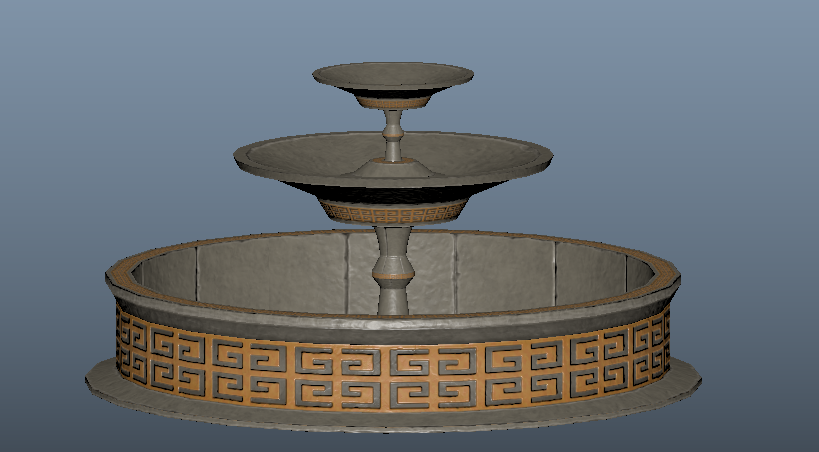
すべてのUVの配置が完了すると、以下のような状態になります。
UEにインポート
下記のURLを参考にUEにインポートしてみてください。
【Substance Painter】Substance PainterでUnreal Engine用のMixテクスチャを書き出そう① ~書き出し編~
【Unreal Engine】モデルを撮影しよう!①~インポート編~
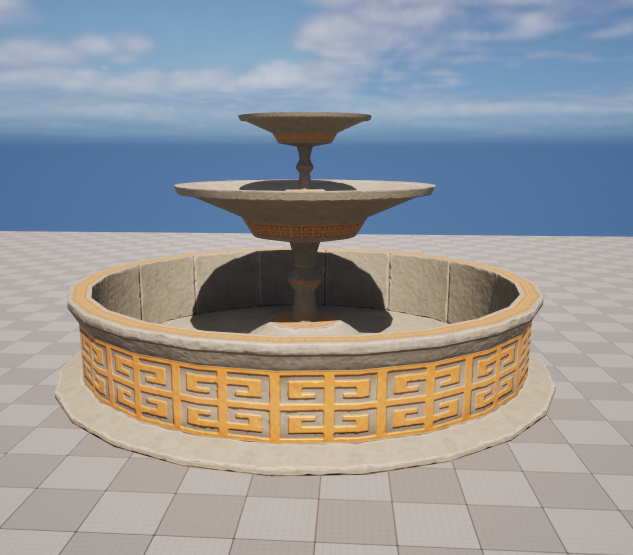
このような状態になれば完成です。
デフォルトのライティングになっているので、自分なりのライティングに調整して、見栄えよく配置してみましょう。
最後に
今回制作したトリムシートは、あくまで一つの方法です。
決してこれだけが正解というわけではないので、ぜひ他のトリムシートの作り方も参考にしながら、いろいろな方法で制作してみてください。それぞれの方法の仕組みを理解して使い分けることで、作業の効率化にもつながると思います。
--300x141.png)