トリムシート制作パート② ~制作編~

今回は、ハイモデル制作とテクスチャ制作について紹介していきます。

前回の記事はこちらになります。
https://3d.crdg.jp/env/2026/06/09/9714/

ハイモデル制作

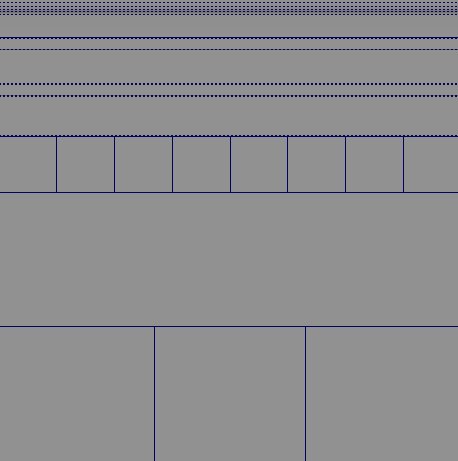
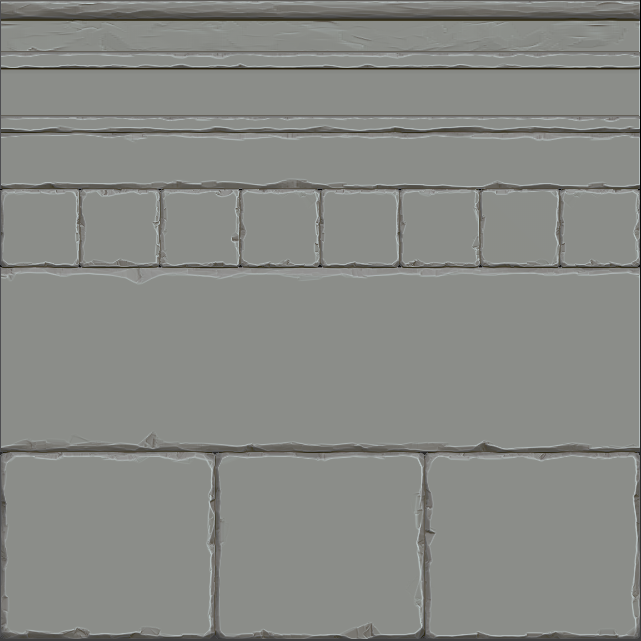
まずは、Mayaでハイモデル用のベースモデルを作成します。ベースができたら、ZBrushに持っていき、ディテールを追加してハイモデルを制作していきます。

使用するブラシは、基本的にエンホリで紹介されているものを使っています。どのブラシを使えばいいか迷ったときは、まずは紹介されているブラシを試してみるのがおすすめです。
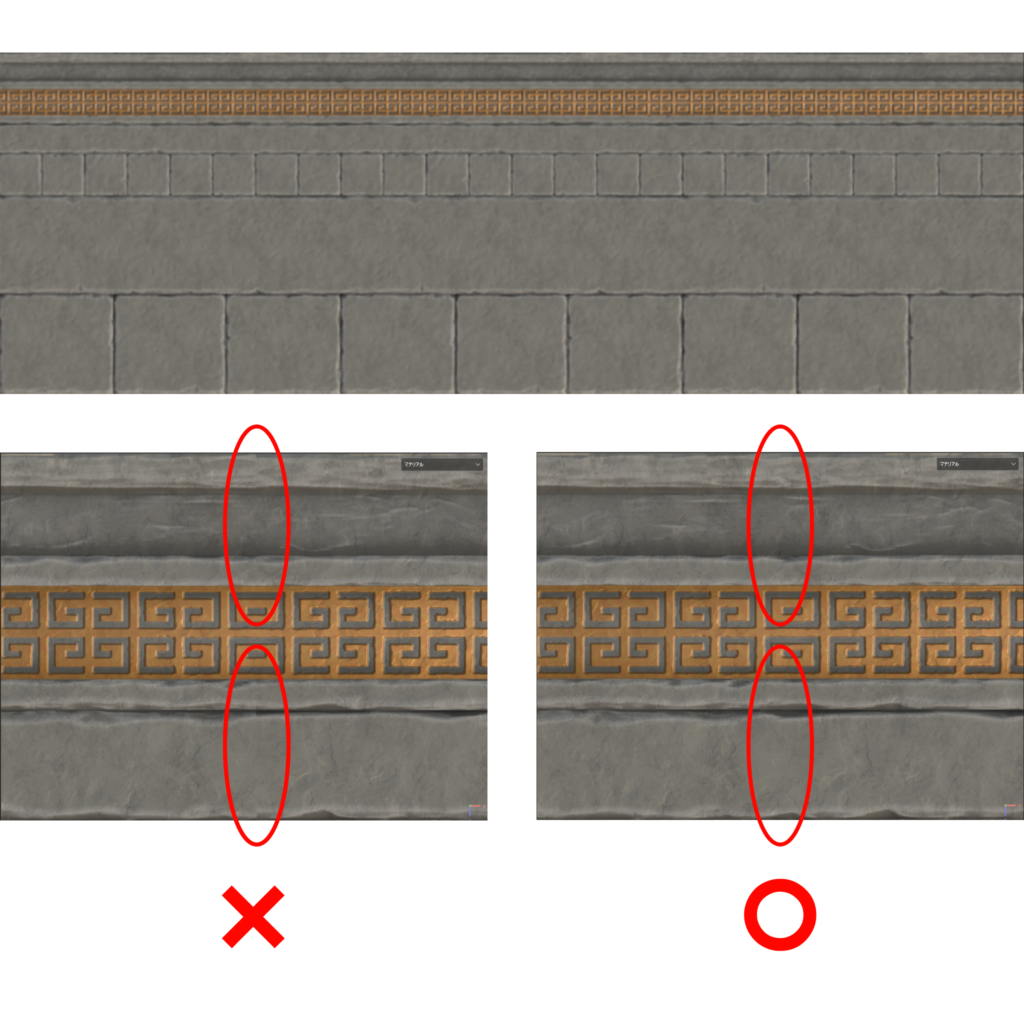
制作する際に特に気を付けたいのが、モデルの端の部分です。                                     トリムシートはタイリングして使用するため、端同士がシームレスにつながるように作成する必要があります。そうでないと、実際にモデルへ適用した際にテクスチャの継ぎ目が目立ってしまいます。

そのため、ディテールを追加する際も、端同士がシームレスにつながるかを確認しながら制作しましょう。                    過去にエンホリで紹介したラップモードを使うのもおすすめです。                                          https://3d.crdg.jp/env/2026/04/28/9458/

テクスチャ制作

まずは、Substance Painterに持っていく前の準備を行います。                                      ローモデルを端同士がつながるように並べておくことで、Substance Painter上でもタイリングが正しくできているかを確認できます。 実際に並べてチェックしておくことで、継ぎ目が目立ってしまう問題を早い段階で見つけることができます。
次に、ローモデルの範囲外にも少しだけハイモデルの続きを配置します。
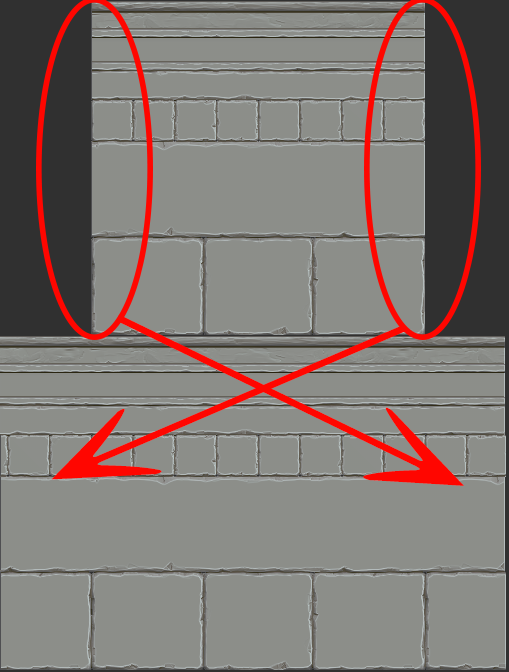
こうすることで、ベイク時にタイル部分の溝やAOが自然につながり、タイリングした際にも違和感のない仕上がりになります。

模様の部分は今回はSubstance Painterで制作していますが、ZBrushで作成しても問題ありません。どちらの方法でも大切なのは、タイリングした際に模様がシームレスにつながるように制作することです。制作途中でも何度かタイリングの状態を確認しながら進めることで、継ぎ目の目立たないシームレスなトリムシートに仕上げやすくなります。

最後に

以上でトリムシートの制作編は完了です。                                                                                          次回は、UV配置とUE適用結果をご紹介します。

Akito.Yamakawa

COYOTE 3DCG STUDIOで背景モデラー歴3年目。
現在は背景制作のスキル向上に加え、ZBrushを使ったスカルプト技術の習得にも取り組んでいます。

投稿者記事

  1. トリムシート制作パート① ~設計編~

    2026-06-09

  2. 【ZBrush】境界をまたいでも途切れない模様にする方法

    2026-04-28

  3. 【ZBrush】キズやクラックを部分的に調整する方法

    2026-03-27

  4. 【ZBrush】形状を維持したままポリゴン数を減らす方法

    2026-02-24

関連記事

  1. 【Substance Painter】初心者向け!テクスチャベイク設定を使い分け適切なベイク結果を目指す

    2025-12-15

  2. 【Substance Painter】初心者向け ベイク時に気を付けること

    2023-08-21

  3. 【Substance Painter】初心者向け!ベイク設定

    2026-01-13

  4. 【Maya】ねじれたメッシュの作り方三選!

    2024-02-26

【定期開催】スタジオ採用説明会

ABOUT

ENVIRONMENT HOLIC -エンホリ-

C&R Creative Studiosに所属するCOYOTEが運営する3DCG背景デザイナーのためのまとめサイトです。
本サイトでは、Maya、Substance Painter、Substance Designer、Houdini等について情報発信をしていきます。

運営:
COYOTE

所属:
C&R Creative Studios

ページ上部へ戻る