新しいPCやクライアント先への常駐など、まっさらなMayaの環境から作業をスタートすることもあると思います。そんなときに、ぼくがまず最初に設定している項目をご紹介します。もちろん人によって好みはありますが、「とりあえずこれだけ設定しておけば何とか作業できる」という最低限の内容です。特に常駐先では、環境構築にあまり時間をかけられないことも多いので、細かいカスタマイズは後回し。まずは普段の作業感覚に近づけて、ストレスなく手を動かせる状態を作ることを優先しています。
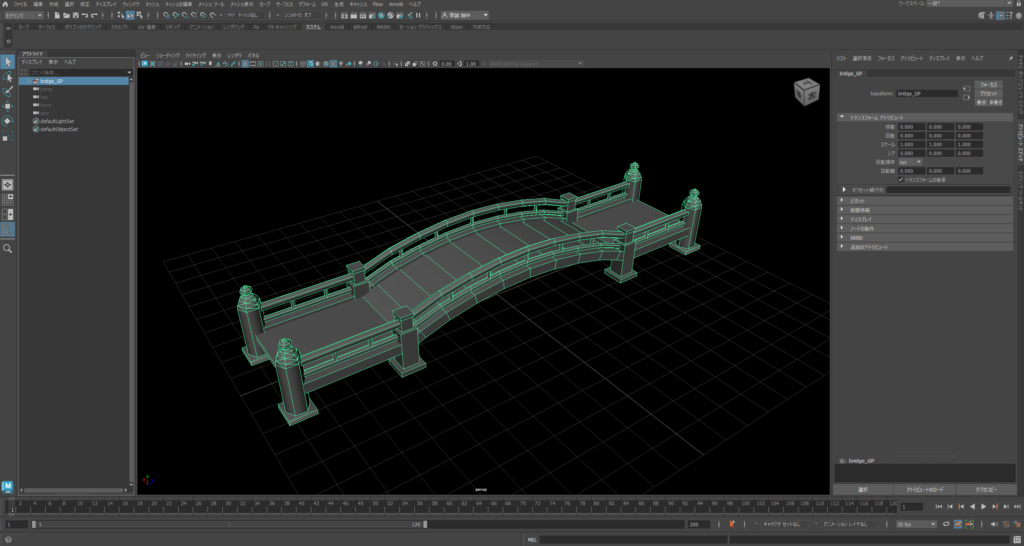
ソフトエッジ/ハードエッジの表示設定
プリファレンス → ポリゴン → エッジ → ソフト/ハード にチェックを入れます。
この設定を有効にすると、
ソフトエッジ:点線
ハードエッジ:実線
で表示されるようになり、エッジの状態を視覚的に確認しやすくなります。
モデルの法線チェックやハードエッジの設定漏れを確認する際に非常に便利なため、個人的には必須の設定です。なお、この設定は変更してもリアルタイムでは反映されません。設定後はシーンを保存し、開き直すことで表示が反映されます。
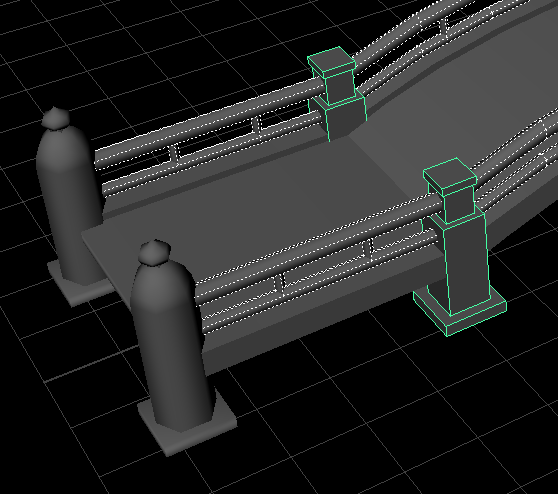
この表示にならないと落ち着きません。
更新されたテクスチャを自動で反映する設定
Mayaでは、Photoshopなどでテクスチャを修正した際に、毎回手動で読み込み直す必要があります。その手間を減らすために、以下の設定を有効にしておきます。
プリファレンス → ファイル/プロジェクト → イメージファイル → 後進されたイメージファイルを自動的にリロード
にチェックを入れます。これにより、保存したテクスチャがMaya上でも自動的に再読み込みされるようになり、テクスチャ調整の作業効率が向上します。特にSubstance PainterやPhotoshopと併用する際に便利な設定です。
ポリゴン数を表示する
ディスプレイ → ヘッドアップディスプレイ → ポリゴン数 を有効にします。
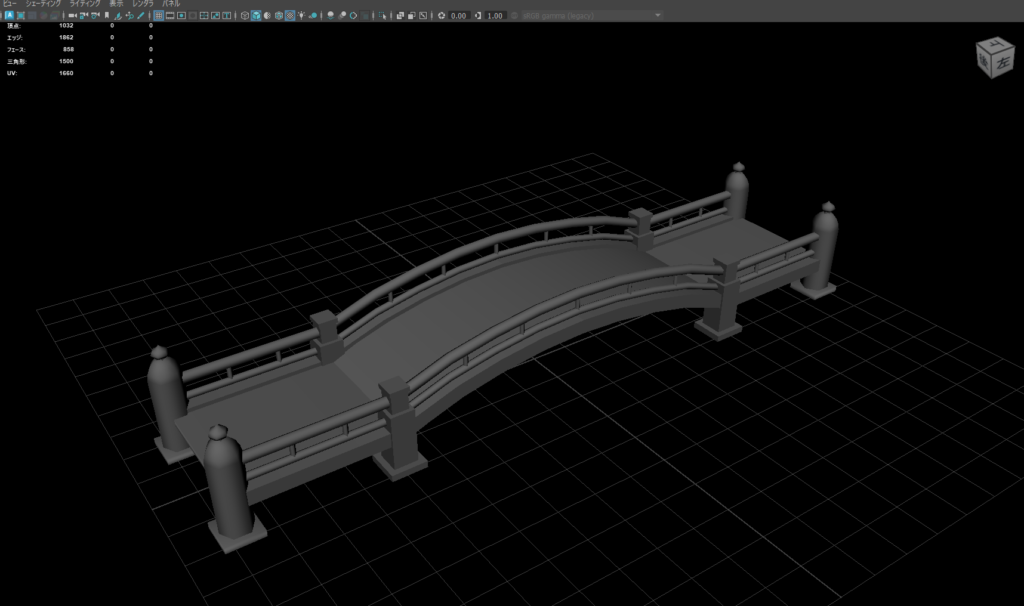
ゲーム開発では、想定しているポリゴン数に収まっているかを常に意識しながら作業するため、個人的にはこの表示がないと落ち着きません。
以上が、まっさらなMaya環境を目の前にしたときに、ぼくがまず最初に設定する項目です。次回は、ショートカットについて、ぼくが毎回必ず入れているものをご紹介させていただきます。

--300x141.png)