せっかく作った3Dモデル、ゲームエンジンでも最高のクオリティで見せたいですよね!
しかし、無計画にインポートするとデータが散らかってしまったり、理想の見た目から離れる可能性があります。
この記事では、今後UE5を使いこなしたいあなたへ、3Dモデルをライティングするまでの一連の流れを解説します。
第一弾として、今回はプロの現場でも使われている基本のインポート方法をイチからご紹介します!
Mayaでモデルをエクスポート
まず初めに、今回UE5で撮影する3Dモデルを用意しましょう。
私の方では他のエンホリの記事でも頻繁に登場する宝箱のモデルを用意しました。
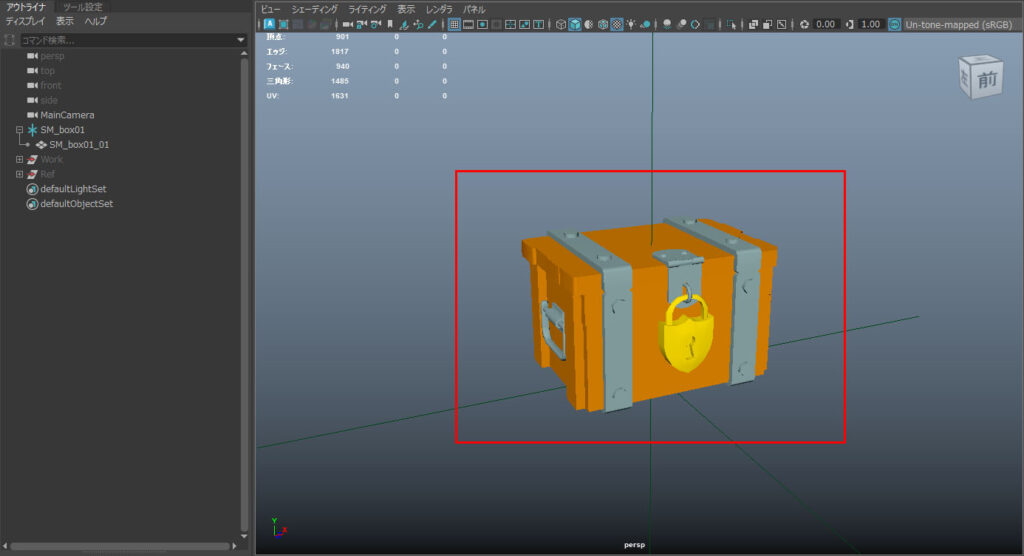
アウトライナの階層ルール
命名と階層に気を付けながら、モデルをエクスポートする準備をしましょう。
親に「SM_box01」と命名したロケータ、子に「SM_box01_01」と命名したモデルで親子階層を作ります。
ロケータとは、三軸の十字型をした座標データを持つ基準点で、座標やスケールのバグを防ぐために用いられます。
3Dモデルとは異なり、形状を持たないためUE5のゲーム画面には表示されません。
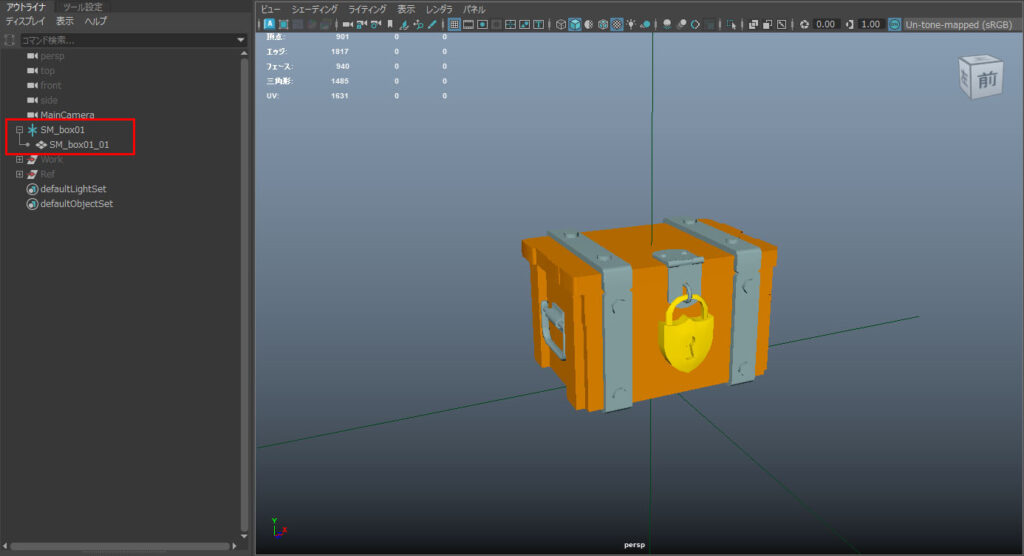
モデルの命名ルールを分解すると、以下のようになります。SM(接頭辞):スタティックメッシュ(Static Mesh)の略。UE5で扱うアセットの種類を表します。box01(アセット名):モデルの名称です。エラー防止のため日本語や特殊文字の入力は避けてください。01(連番):同名エラーを防ぐための番号です。管理しやすいよう、2桁の連番をつけることが多いです。
エクスポート設定の一例
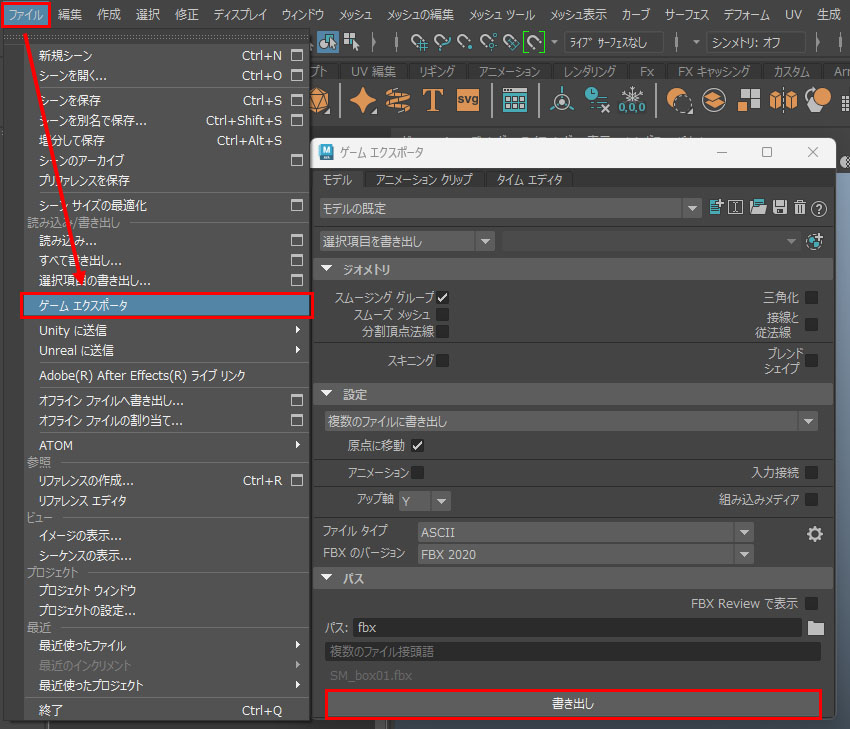
Mayaからのエクスポートには「ゲームエクスポータ」を使用します。設定は以下の画像を参考にしてください。
「選択項目での書き出し」も一般的でFBXファイル自体に大きな違いはありませんが、以下のメリットがあります。
・作業効率の向上:エクスポート設定が保存され、都度発生する操作が少ない
・ミス防止:設定の再指定によるエラーを防げる
【手順】
ファイル ➔ ゲームエクスポータ ➔ 書き出し(保存先のパスは任意のフォルダでOKです)
UE5にモデルをインポート
さっそく、書き出したモデルをUE5にインポートしてみましょう。まずはUE5を起動します。
次にプロジェクトを作成します。プロジェクトの場所や、プロジェクト名は任意で構いません。
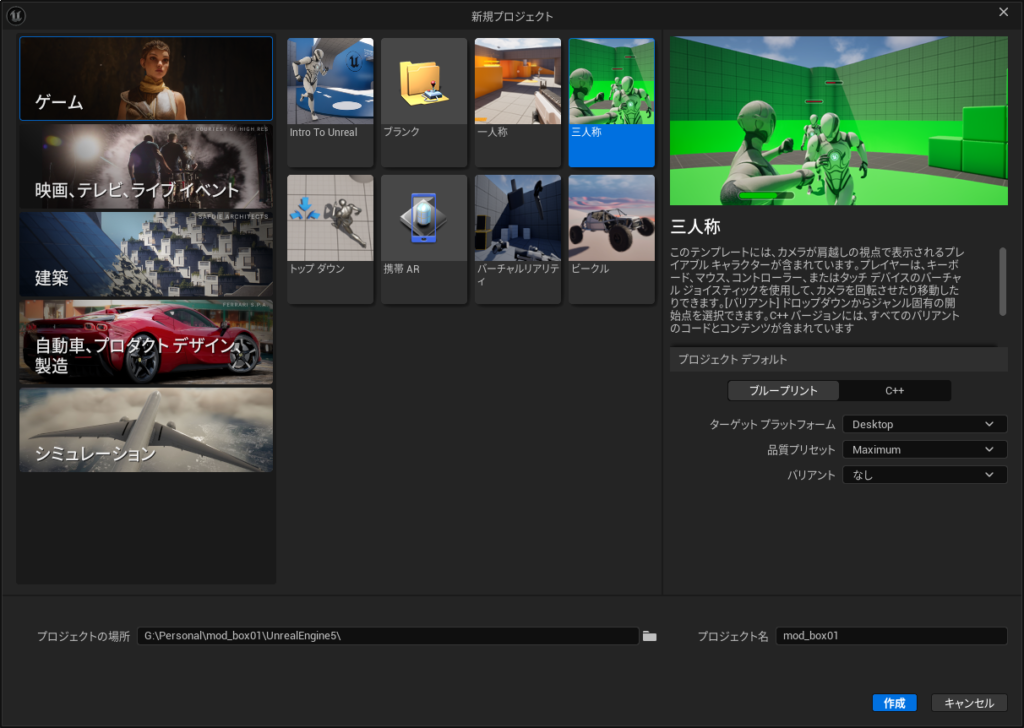
続けて、フォルダをコンテンツブラウザ内に作成します。今回は以下のフォルダ構造にしました。
コンテンツ>Developers>”ユーザー名”>Env
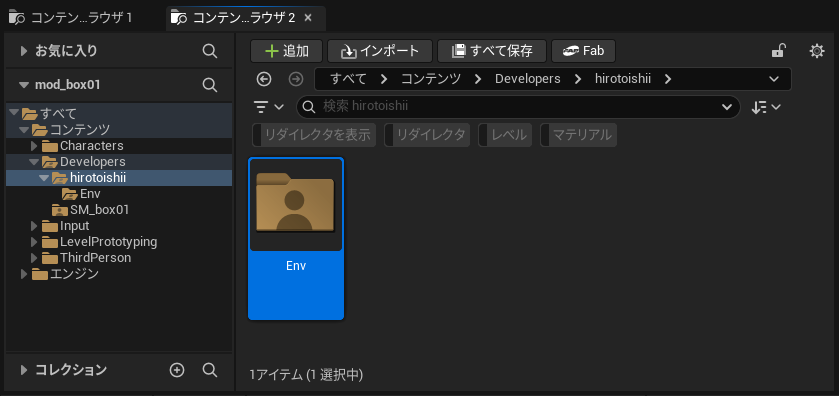
”ENV”フォルダの中にレベルを作成します。こちらは3Dモデルを撮影する会場のイメージになります。
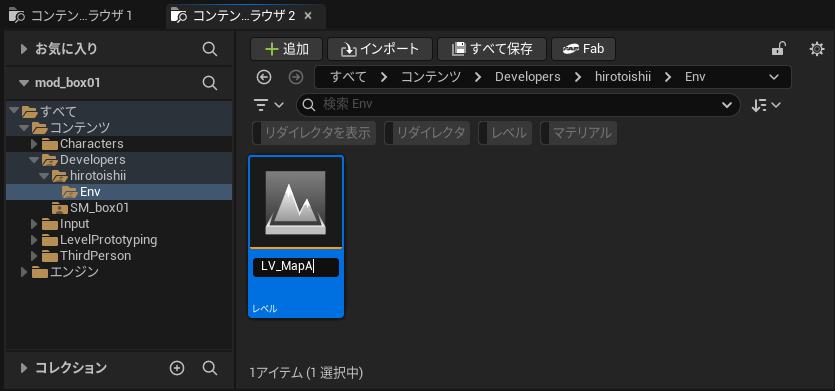
作成したレベルをダブルクリックして開きましょう。真っ暗なビューが表示されたかと思います。
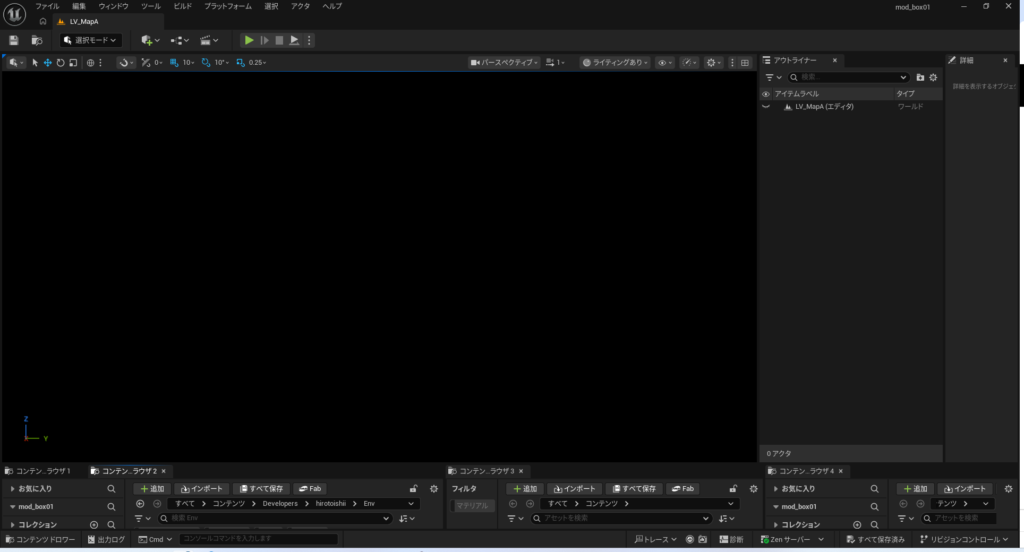
最後に基本の環境ライトを入れて準備完了です!
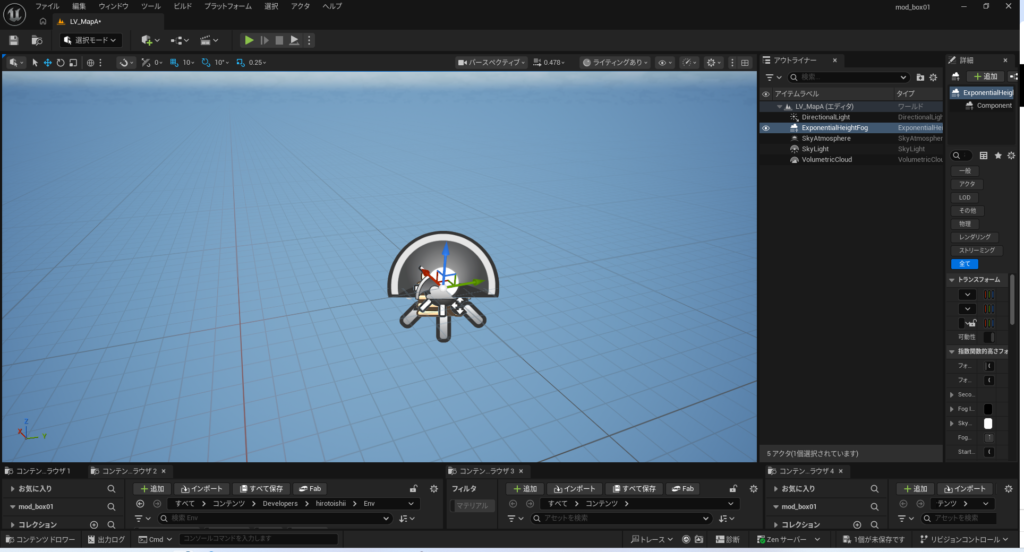
駆け足の解説になりましたが、ここまでの工程は以下の記事に詳しく書かれているため、是非参考にしてください!
【Unreal Engine】初心者向け!プロジェクト・レベルの作成
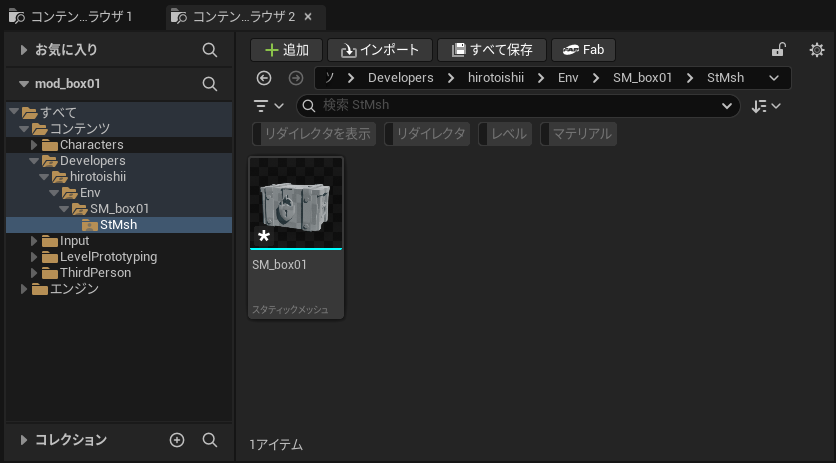
コンテンツブラウザの階層ルール
コンテンツブラウザ内に3Dモデルのインポート先となるフォルダを作成します。
前述した”ENV”フォルダ内にこのファルダを作成し、以下の構成にしました。
コンテンツ>Developers>”pc名”>Env>SM_box01>StMsh
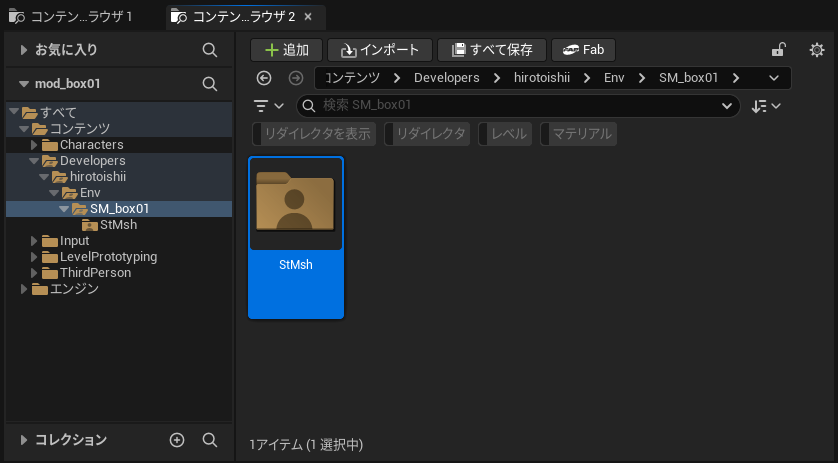
インポート設定の一例
作成したフォルダ「StMsh」内にモデルをインポートしましょう。
コンテンツブラウザ上で右クリックし、「現在のフォルダにインポート」を押下するか、FBXファイルを直接コンテンツブラウザにドラッグ&ドロップすることでインポート設定の画面を開けます。
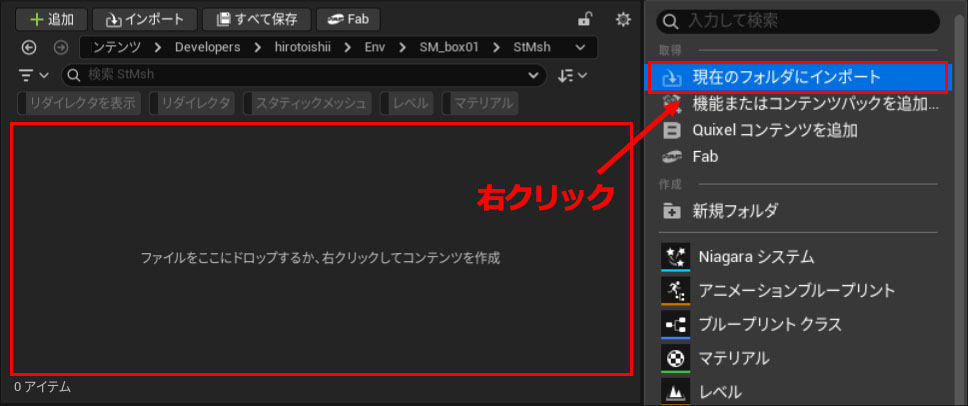
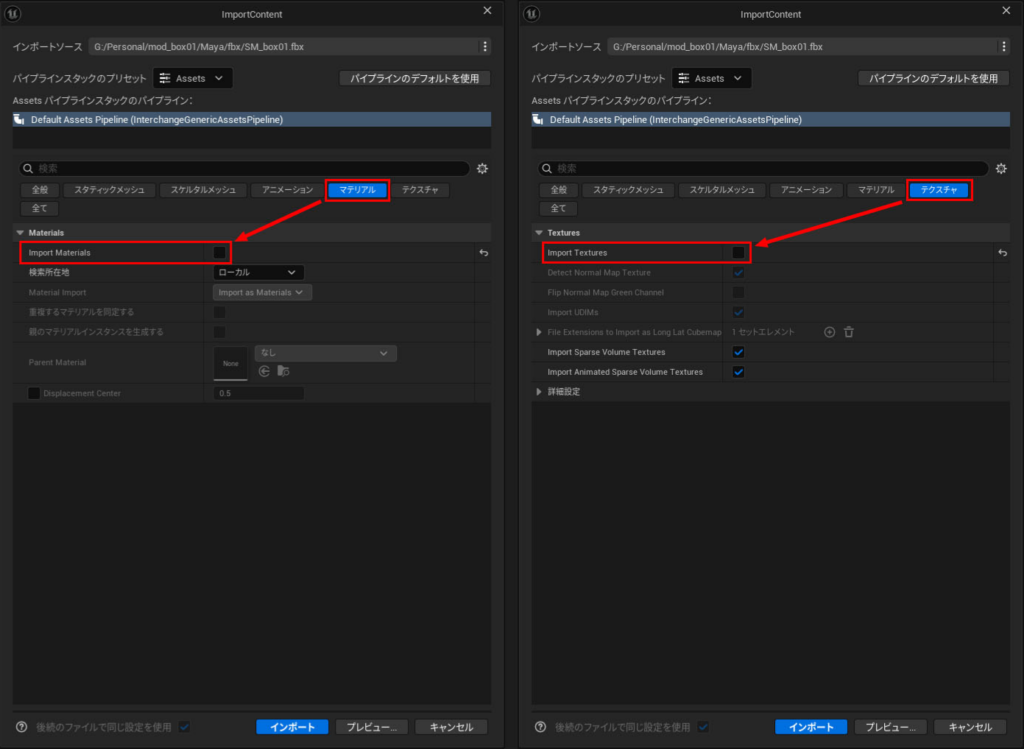
デフォルトの設定から、以下項目を変更して「インポート」を押下しましょう。
・マテリアル>Import Materials(マテリアルのインポート):OFF
・テクスチャ>Import Textures(テクスチャのインポート):OFF
無事に3DモデルをUE5にスタティックメッシュとしてインポート出来ました!
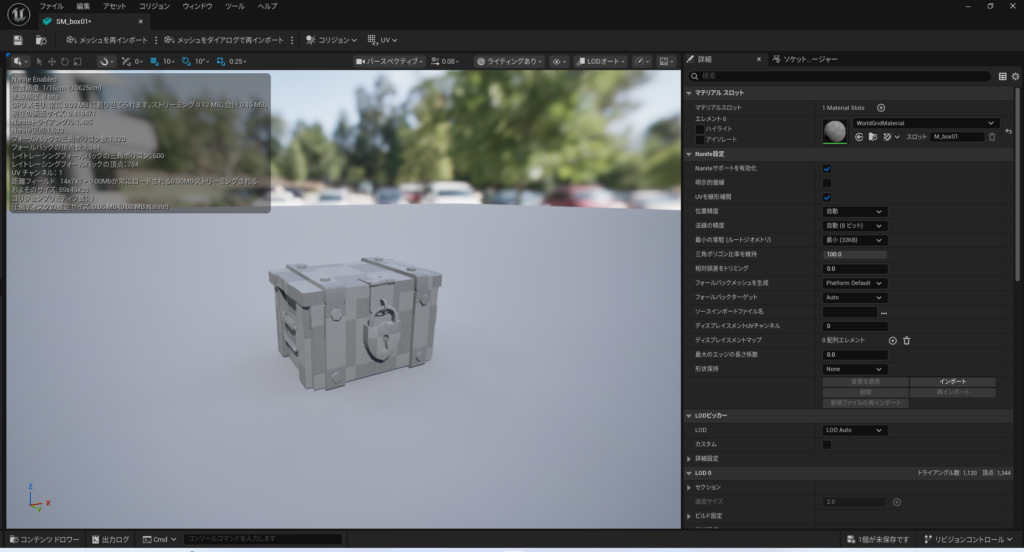
スタティックメッシュをダブルクリックすることで、アセットの見た目や詳細情報を確認できます。
まとめ
以上が、FBXファイルをMayaからエクスポートして、UE5にインポートするまでの一連の流れです。
確認する項目が多く躓きがちな工程ですが、基本の流れさえ掴めれば簡単にインポートできるようになります。
次回は、UE5でのマテリアルの割り当てについて解説させていただきますので、更新をお待ちください!
お読みいただきありがとうございました。
参考サイト
【Unreal Engine】初心者向け!プロジェクト・レベルの作成
Maya から Unreal Engine にコンテンツをインポートする
関連記事
【Unreal Engine】モデルを撮影しよう!①~インポート編~
【Unreal Engine】モデルを撮影しよう!②~マテリアル設定編~
【Unreal Engine】モデルを撮影しよう!③~ライティング・モデル撮影編~
--300x141.png)