木などの自然物や布などを作成する際、このような歪んだ四角フェースができやすいと思います。
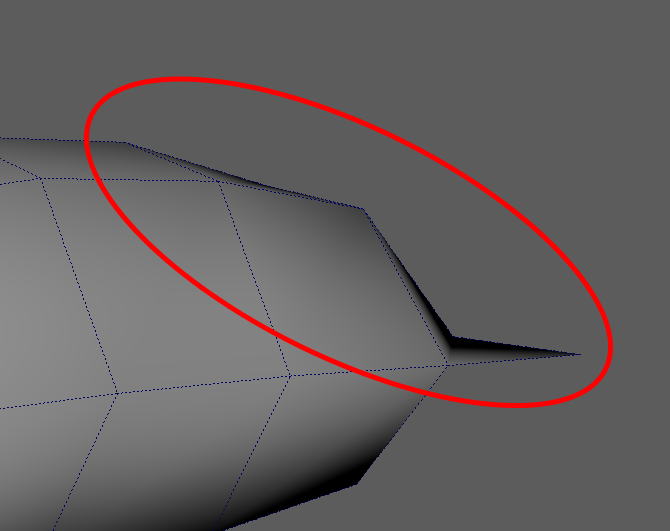
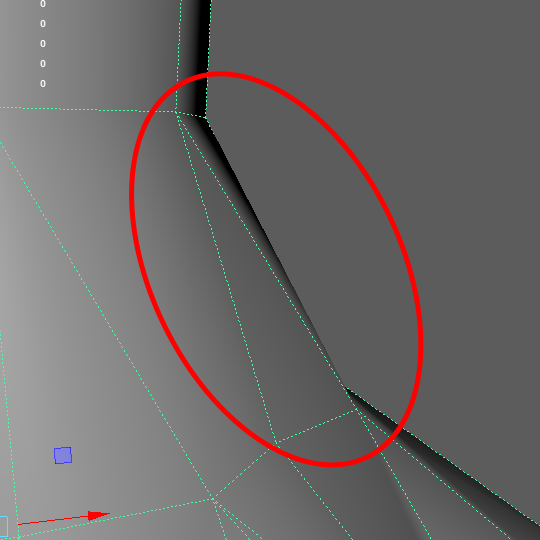
このようなフェースはMaya上で問題なく見えても、ゲームエンジンにインポートした時にゲームエンジン側で三角化されて意図しない方向に面が凸ったり凹んだりします。なのでMaya上でコントロールしておきましょう。
意図した方向にエッジを入れるのはマルチカットが便利です。一度に多くの面を三角化したい場合は上部メニューの「メッシュ>三角化」で一斉に三角化してから、意図しない方向に入ったエッジを選択して「Ctrl+Alt+方向キー」でエッジの向きを変えるという方法もあります。
三角化はテクスチャを作る段階で必要なところは行っておいたほうがいいです。歪んだフェースでなくてもUVを直線化などしていると、入れるエッジの方向でUVの歪み方が変わります。
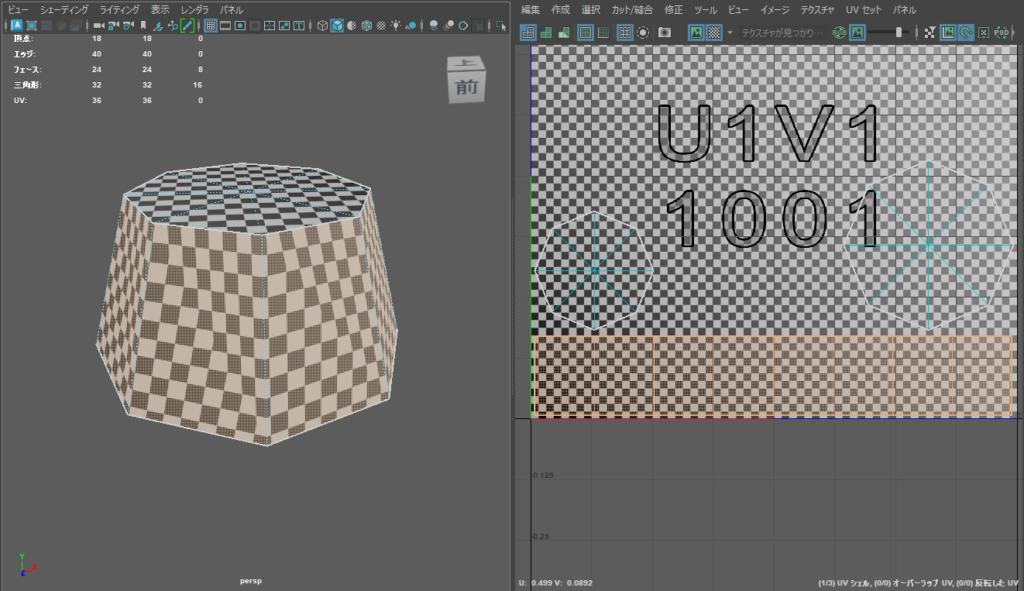
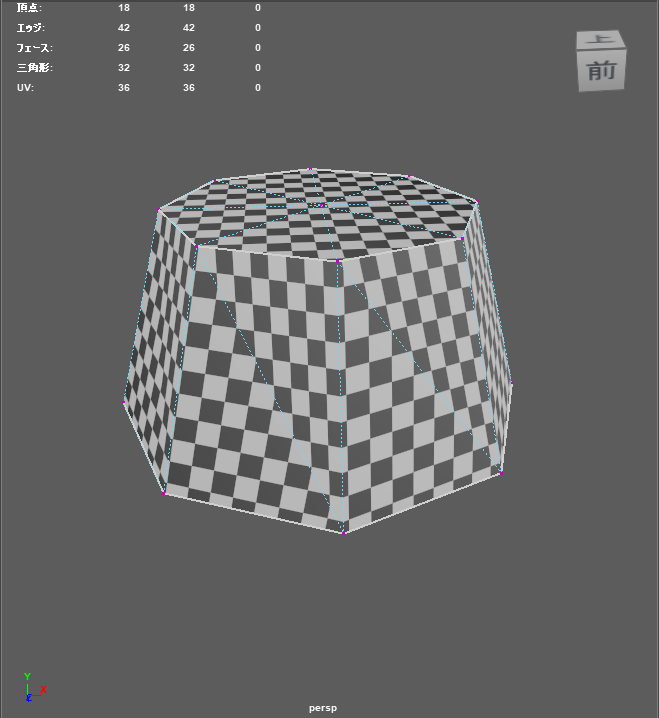
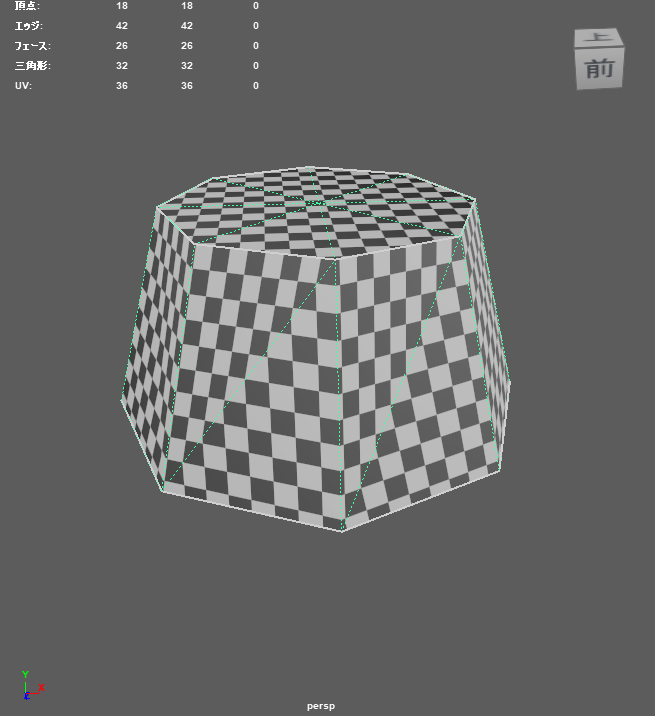
面自体は歪んでいるわけではないので四角のままにしがちですが、Substance PainterでUV投影以外の3D空間上での投影法で模様などを入れた場合、Substance Painter上では問題なく見えてもMayaやゲームエンジン上では歪んでしまう場合があります。テクスチャ作成後にSubstance Painterと同じ見た目になるように三角化してもいいですが、ベイク段階から三角化しておくのが無難です。
このようなフェースは、三角化した時の割りがラフネス値が低い場合のハイライトの入り方やシャドウに影響してきます。ここら辺も見落としがちなので、シャドウやハイライトが歪んでないか気を付けて制作してみてください。
--300x141.png)