ポートフォリオ用の一枚絵やゲームの背景を作っているとき、「影の形が思った通りにならない」、「この場所だけ別の影を落としたい」と悩んだことは無いでしょうか。そんなときに役立つのが、描画用のアクタと、影用のアクタを別に用意する方法です。
- 描画用のアクタ: 画面に映るけど、影は落とさない
- 影用のアクタ: 画面に映らないけど、影だけを落とす
この2つを組み合わせることで、理想の影を落とせるようになります。今回は以下の「DirectionalLight」と「窓の描画用のアクタ」、「窓の影用のアクタ」を用いて設定方法と具体的な活用例を紹介します。
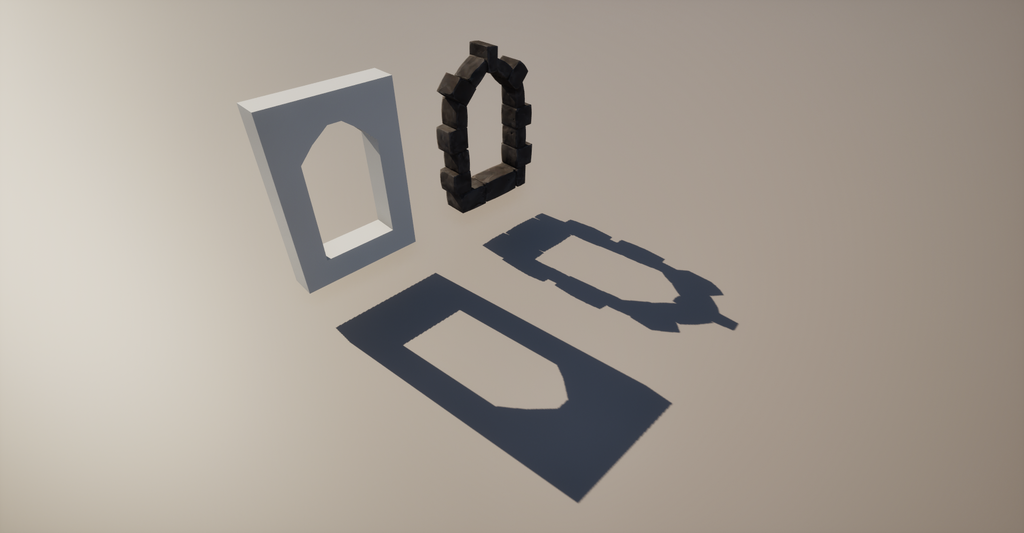
2つのアクタを設定する手順
設定は、各アクタの「詳細(Details)」パネルにあるチェックボックスを切り替えるだけで完了します。
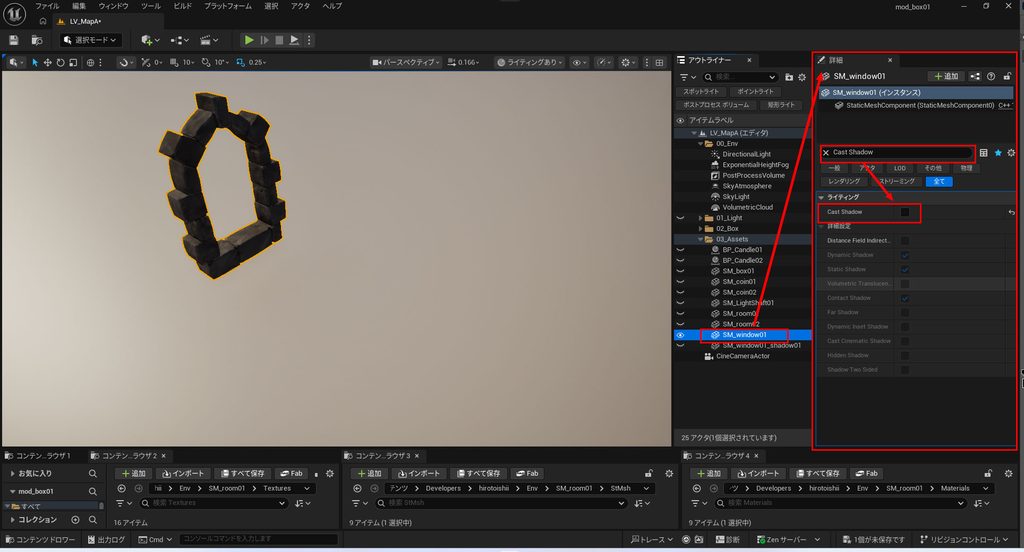
描画用のアクタの影を消す設定
まずは、画面に本体だけを表示して、不要な影を出さないように設定を変更します。
- レベル上の「描画用のアクタ」を選択し、「詳細(Details)」パネルを開きます。
- 検索窓に「Cast Shadow」と入力し、「Cast Shadow(影のキャスト)」のチェックを外します。
影用のアクタの姿を消して影だけ残す設定
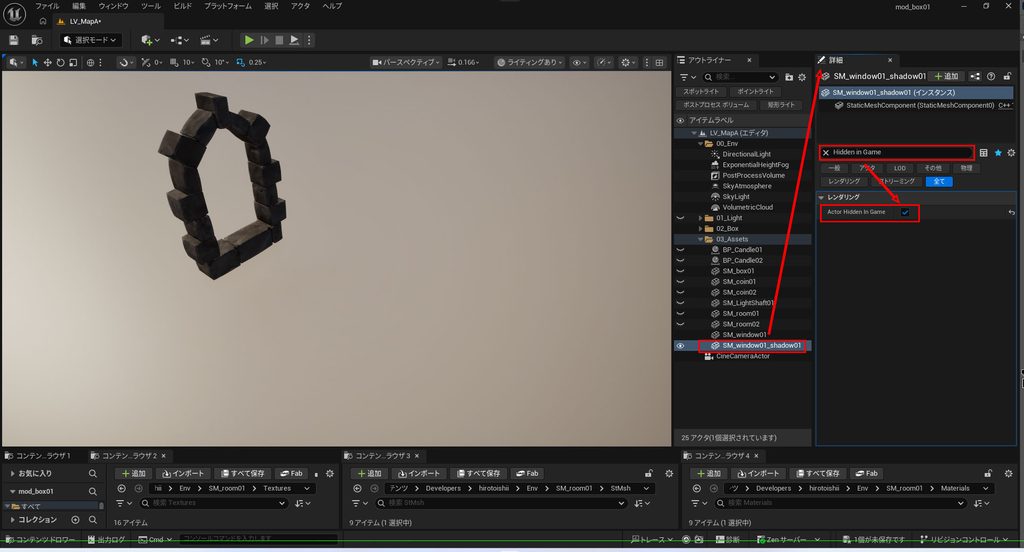
次に、理想の影の形に調整したアセットを、影の形にしたい別のアセットを重ねて配置します。
1. 配置した「影用のアクタ」を選択し、「詳細(Details)」パネルを開きます。
2. 検索窓に「Hidden in Game」と入力し、「Hidden in Game(ゲーム内で非表示)」にチェックを入れます(ON)。
3. 検索窓に「Hidden Shadow」と入力し、「Cast Hidden Shadow(非表示の影をキャスト)」にチェックを入れます(ON)。
※「Cast Shadow」はONのままにしておきます。
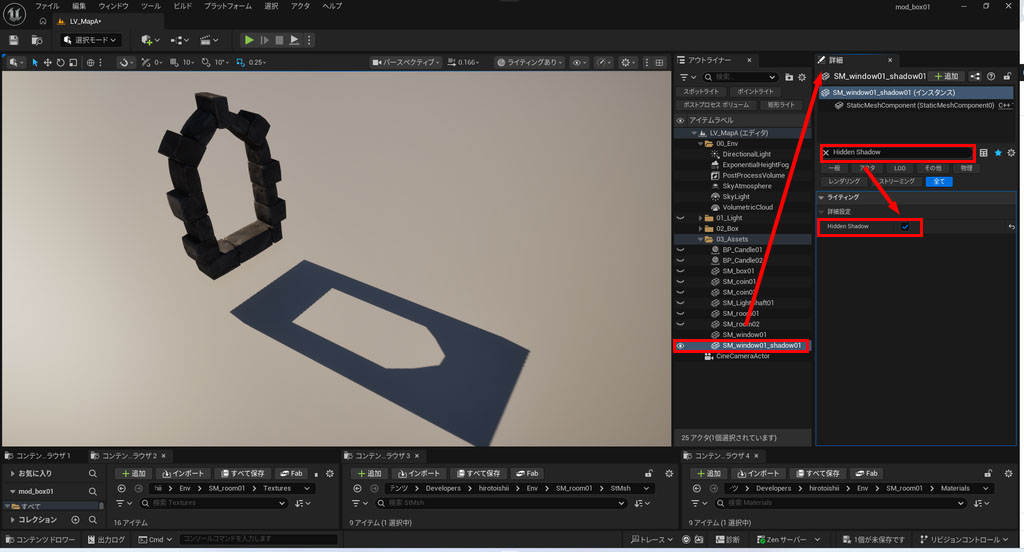
こちらで「描画用のアクタ」を表示しながら、「影用のアクタ」の影のみを表示できるようになりました。
一枚絵のクオリティを上げる活用例
この機能は、特にポートフォリオ向けの一枚絵を作り込むときに大きな効果を発揮します。
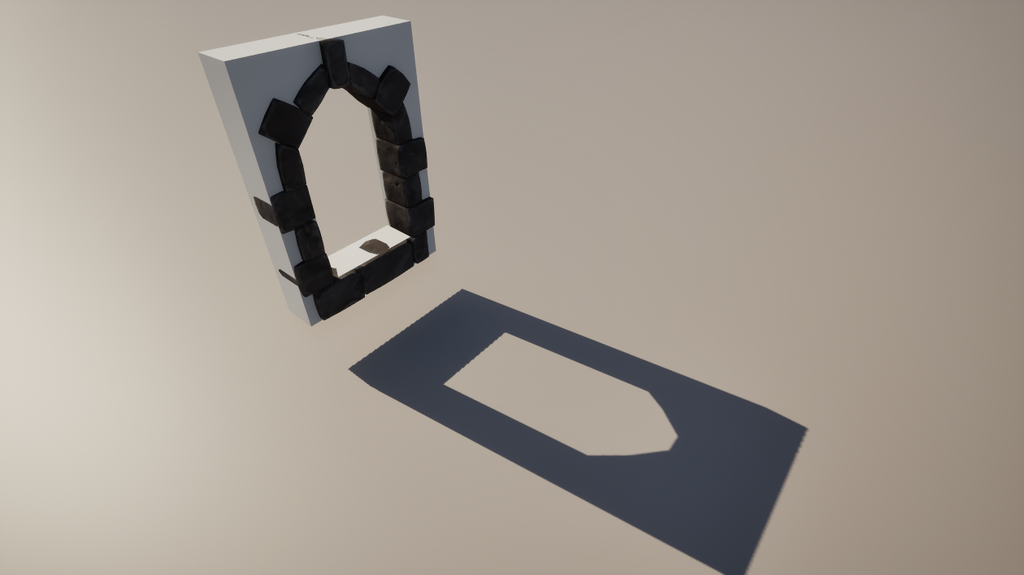
例として、「描画用のアクタ」で影を落とした一枚絵と、「影用のアクタ」で影を落とした一枚絵を見比べてみましょう。
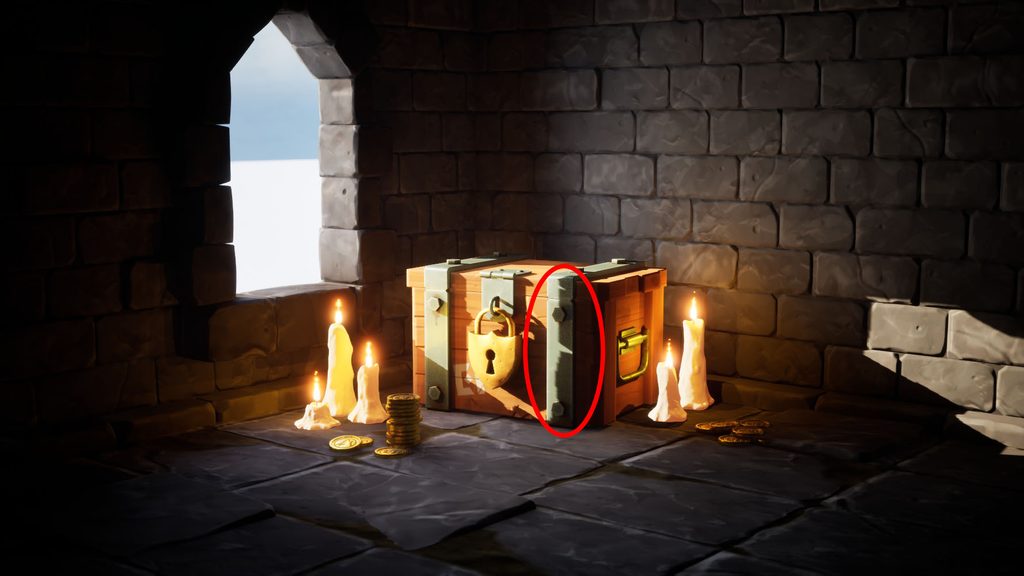
「描画用のアクタ」で影を落とした一枚絵は石の隙間等が表現されていますが、情報量が多くノイズになったり、影の計算が足りておらず、ジャギーが見えます。
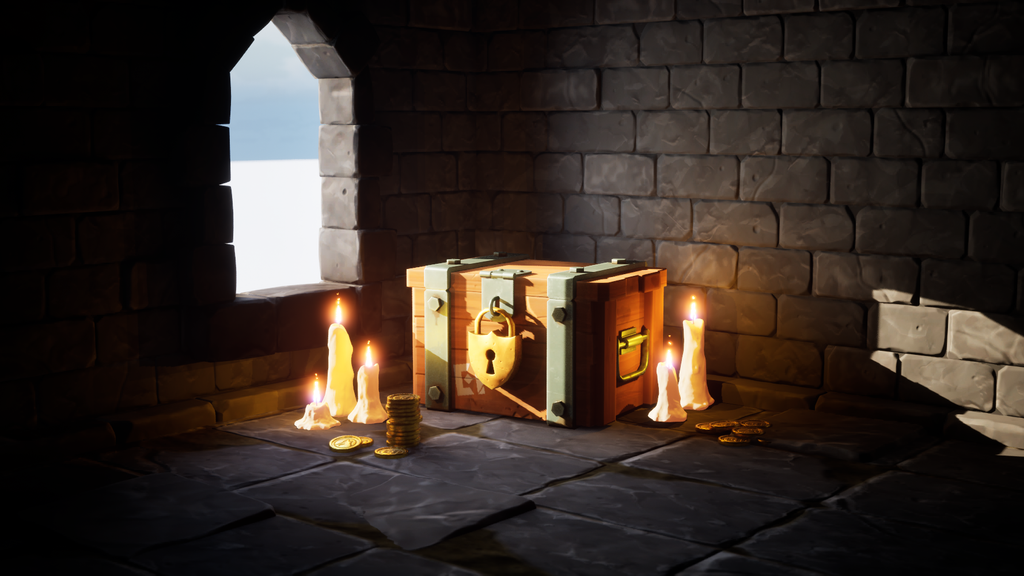
「影用のアクタ」で影を落とした一枚絵は、情報がすっきりと整理され、見やすい一枚絵になったかと思います。
プロの現場での使われ方:ゲームの最適化
ここまでは絵作りのお話でしたが、このテクニックはプロの開発現場において、ゲームを軽くするための「最適化」としても定番の手法です。
高負荷な影計算を削減する方法
木の葉っぱ、複雑なフェンス、豪華な装飾の柱などのアセットはポリゴン数が多く、リアルタイムで影を計算すると大きな負荷がかかります。
そこで、以下のようにアセットの役割を分担させます。
- 描画用のアクタ:見た目を優先した高ポリゴンのモデル(Cast Shadow: OFF)
- 影用のアクタ: 必要なシルエットだけを合わせた低ポリゴンのモデル(Hidden in Game: ON / Cast Hidden Shadow: ON)
こうすることで、プレイヤーには高品質のグラフィックを見せつつ、内部のシャドウ計算は軽いモデルに処理させるという最適化が可能になります。
まとめ
今回は、アセットの「見た目」と「影」を分離してコントロールするテクニックを紹介しました。
物理的に正しい影だけではなく、嘘の影を用いることで絵作りやパフォーマンスを意識した表現ができるようになるので、ぜひ自身の作品制作に取り入れてください。