【Substance Painter】Ambient occlusionの強さを編集する方法

ハイモデルをいじらずに、Substance Painter内でAmbient occlusionの編集の仕方をご紹介します。

Ambient occlusion追加

上の画像の+ボタンを押してAmbient occlusionを追加します。
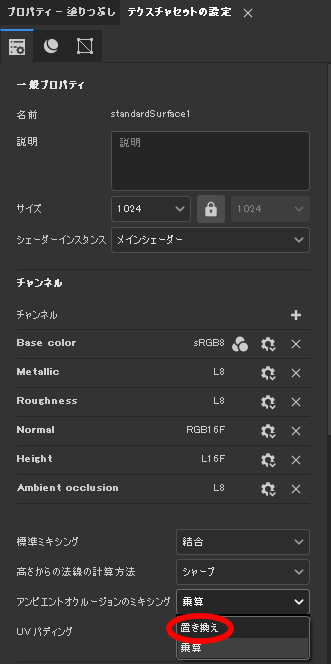
乗算から置き換えに変更してください。

Ambient occlusionレイヤ―を追加
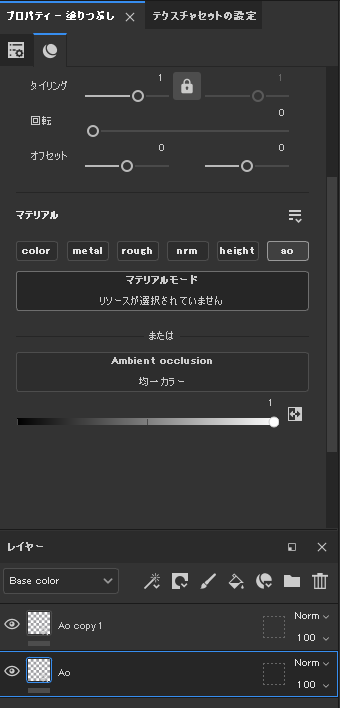
塗りつぶしでレイヤ―を追加し、マテリアルのAO以外を非表示にします。
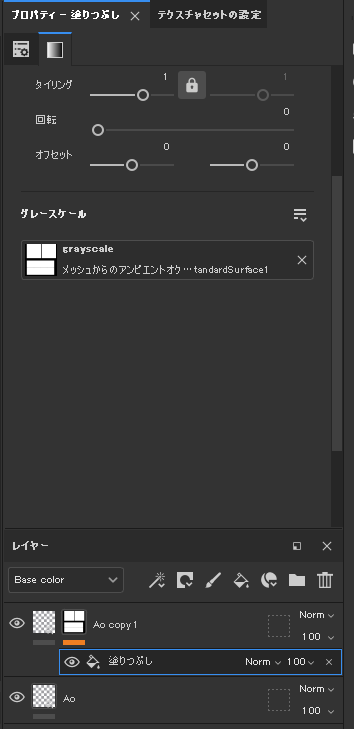
Ao copy 1に黒マスクを追加し塗りつぶしを追加します。

塗りつぶしにメッシュからのAmbient occlusionを入れます。
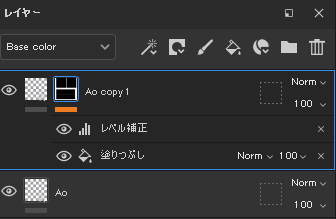
反転しているのでレベル補正を入れて反転させます。
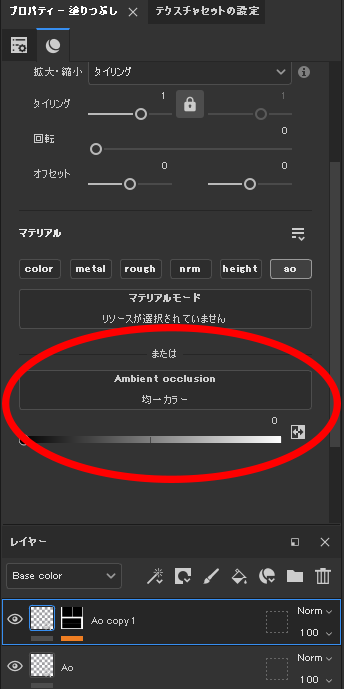
Ao copy 1のプロパティのAOの数値をいじれば強めたり弱めたりできます。

最後に
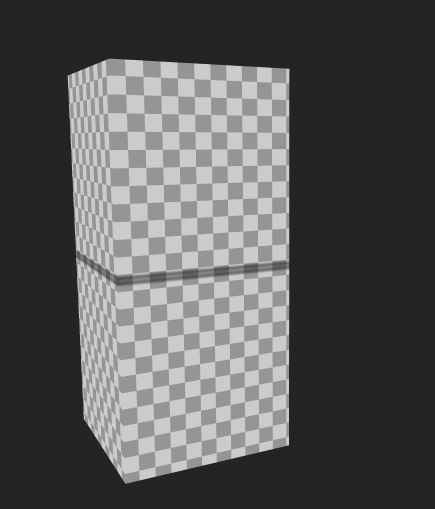
Ao copy 1の下にAOレイヤーを入れているのは、シングルチャンネル表示にしたときに見やすくするためです。

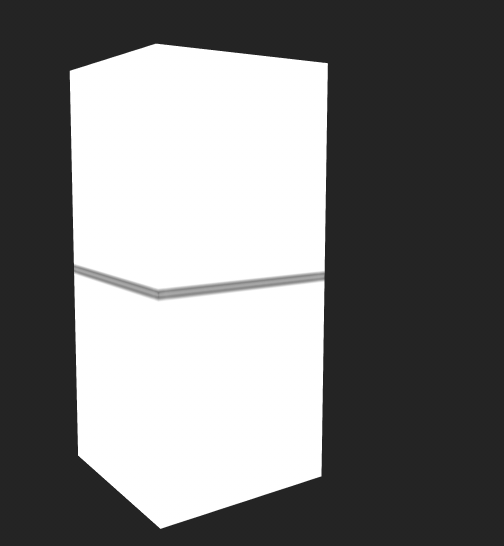
左が下にない状態、右が下にある状態です。

Akito.Yamakawa

COYOTE 3DCG STUDIOで背景モデラー歴3年目。
現在は背景制作のスキル向上に加え、ZBrushを使ったスカルプト技術の習得にも取り組んでいます。

投稿者記事

  1. トリムシート制作パート② ~制作編~

    2026-07-13

  2. トリムシート制作パート① ~設計編~

    2026-06-09

  3. 【ZBrush】境界をまたいでも途切れない模様にする方法

    2026-04-28

  4. 【ZBrush】キズやクラックを部分的に調整する方法

    2026-03-27

関連記事

  1. 【Substance Painter】お手軽質感追加(金属編)その②

    2025-10-01

  2. 【Substance Painter】Heightをより強く見せるコツ

    2025-10-01

  3. 【Substance Painter】Height Map(ハイトマップ)作成①

    2023-06-21

  4. 【Substance Painter】初心者必見!IDマップによるマスク作成の勧め

    2024-03-04

【定期開催】スタジオ採用説明会

ABOUT

ENVIRONMENT HOLIC -エンホリ-

C&R Creative Studiosに所属するCOYOTEが運営する3DCG背景デザイナーのためのまとめサイトです。
本サイトでは、Maya、Substance Painter、Substance Designer、Houdini等について情報発信をしていきます。

運営:
COYOTE

所属:
C&R Creative Studios

ページ上部へ戻る