【ZBrush】岩のスカルプトに便利なTrimSmoothBorderブラシ

岩のスカルプトの際はTrimSmoothBorderブラシが便利です。
TrimAdaptiveブラシと似ていますが、スカルプトした際のエッジが少しソフトになります。
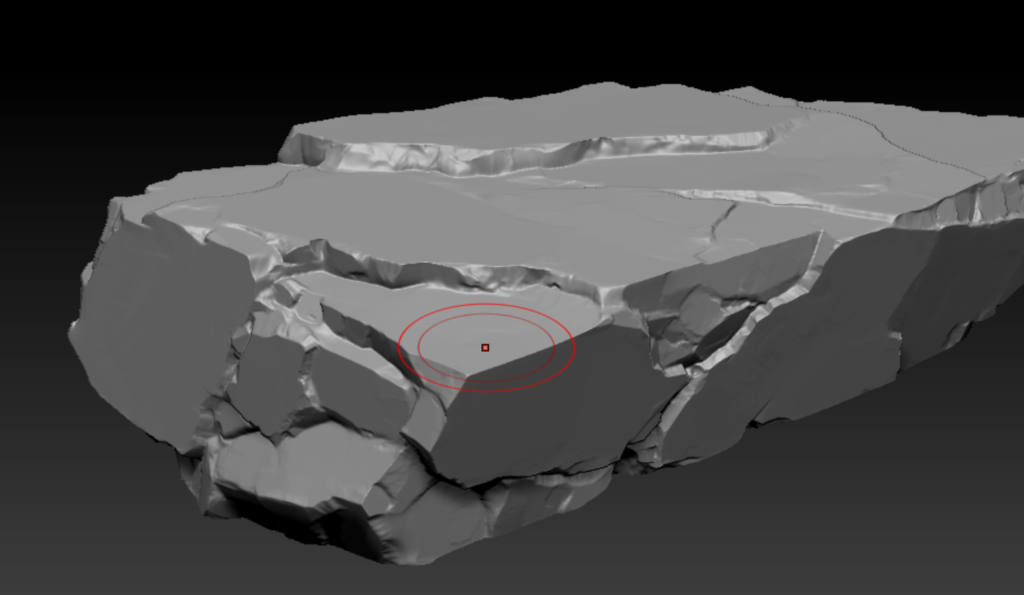
TrimSmoothBorderブラシ

TrimSmoothBorderブラシはライトボックスの中にあります。

①ライトボックス → ②ブラシ → ③Trim
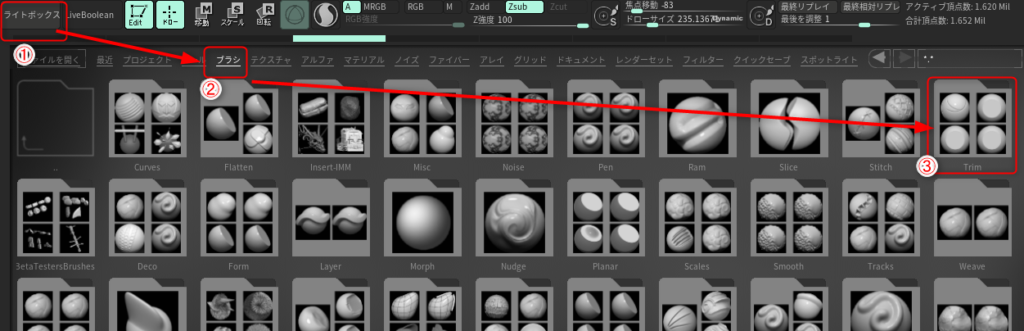
右下にTrimSmoothBorderブラシがあります。
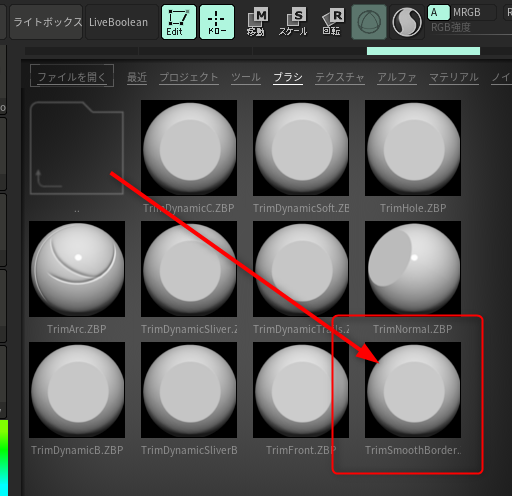
これをダブルクリックするとすぐにブラシを使えるのですが、ZBrushをいちど閉じて起動したときにまたライトボックスからここまで辿らないといけません。Standardブラシなどと同様にすぐ使えるようにするにはひと手間必要です。

一度だけクリックすると、下部にブラシが配置されている場所が示されます。
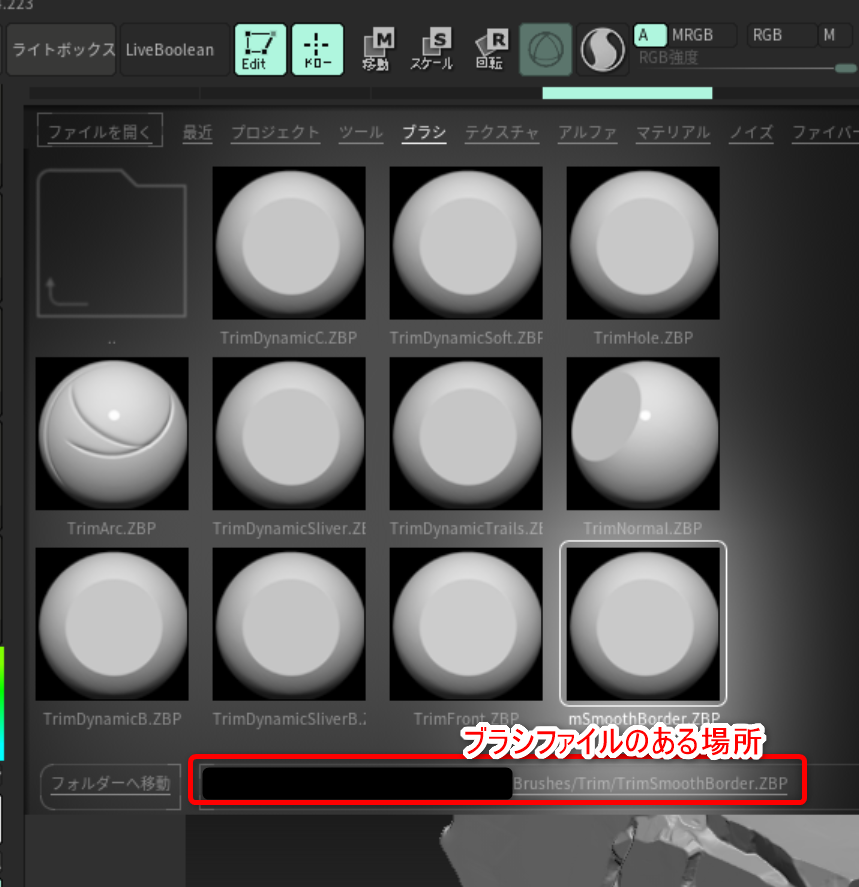
ブラシファイルをZStartupフォルダ内のBrushPresetsフォルダにコピーしてZBrushを再起動します。
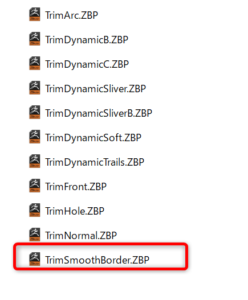
以上でTrimSmoothBorderブラシをライトボックスを開かなくても使えるようになります。
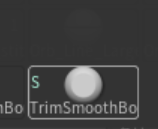
『Bキー』→『Tキー』の順に押すと検索で見つかりやすくなります。

Hisako.Nishimura

クリエイティブアカデミー卒業後、クリーク・アンド・リバー社へ入社。
カメラを手に東京散策し始めました。よろしくお願いします!

投稿者記事

  1. 【Substance Painter】カラー選択の際に塗り残しができる場合の解決法

    2026-04-13

  2. 【Substance Painter】Passthroughで全体調整用のレイヤーを作る

    2026-03-10

  3. 【Maya】頂点カラーをR、G、Bそれぞれ個別で確認したいとき

    2026-02-05

  4. 【Substance Painter】溝など凹んでいる箇所のベイクが途切れる・汚いとき

    2025-12-24

関連記事

  1. 【ZBrush】スカルプトを見やすくする方法

    2024-05-08

  2. 【ZBrush】アルファ素材の作成方法

    2024-05-05

  3. 【ZBrush】IMMブラシの機能、追加方法についてご紹介!

    2024-08-05

  4. 【ZBrush】境界をまたいでも途切れない模様にする方法

    2026-04-28

近日中に開催予定のイベント

ABOUT

ENVIRONMENT HOLIC -エンホリ-

C&R Creative Studiosに所属するCOYOTEが運営する3DCG背景デザイナーのためのまとめサイトです。
本サイトでは、Maya、Substance Painter、Substance Designer、Houdini等について情報発信をしていきます。

運営:
COYOTE

所属:
C&R Creative Studios

ページ上部へ戻る