今記事の目的:
・Houdiniの作業画面をカスタマイズする方法をいくつか紹介したいと思います。
Geometry Spreadsheetを表示させる
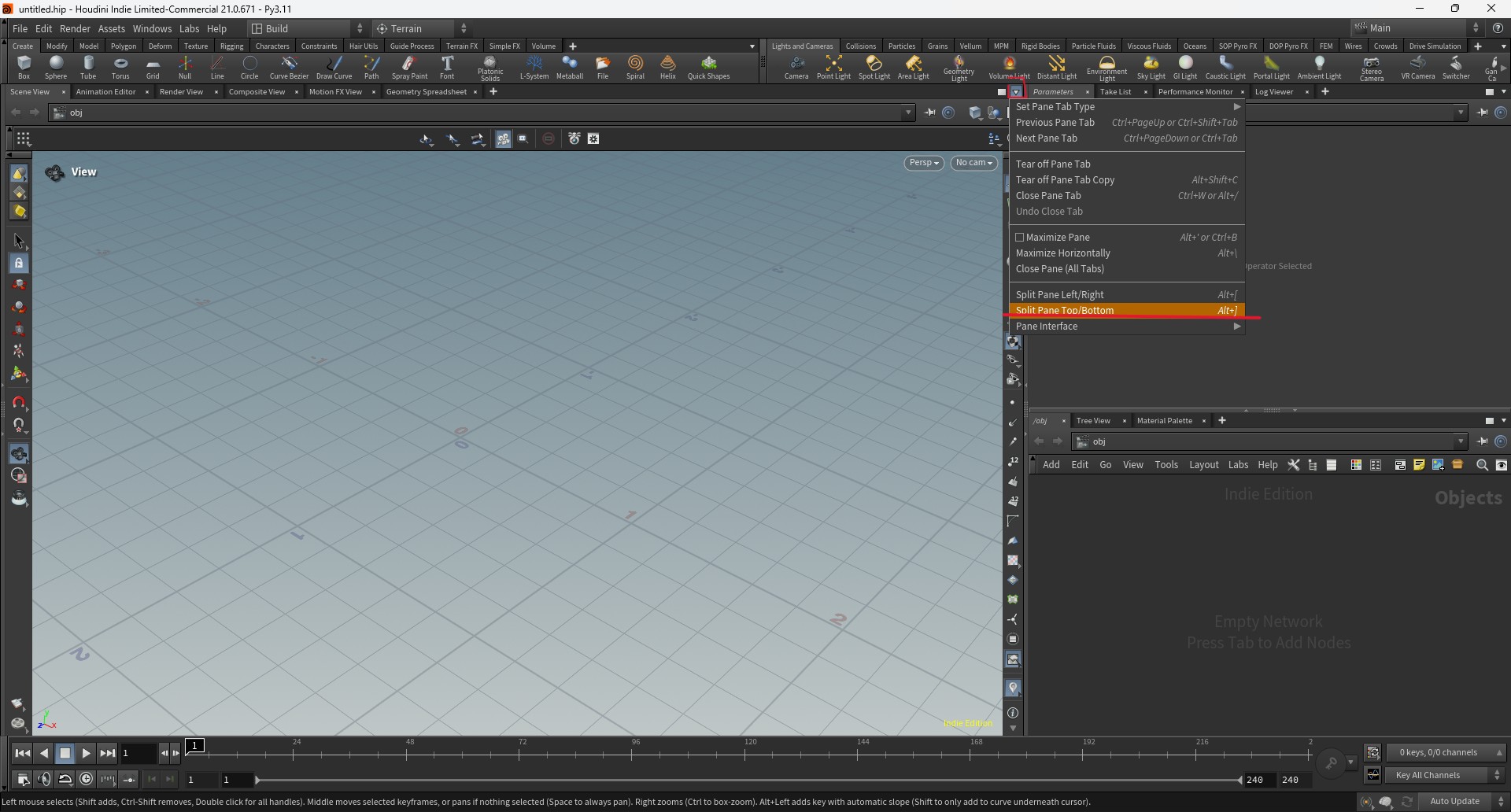
- ▽をクリック
- Split Pane Top/Bottomをクリック
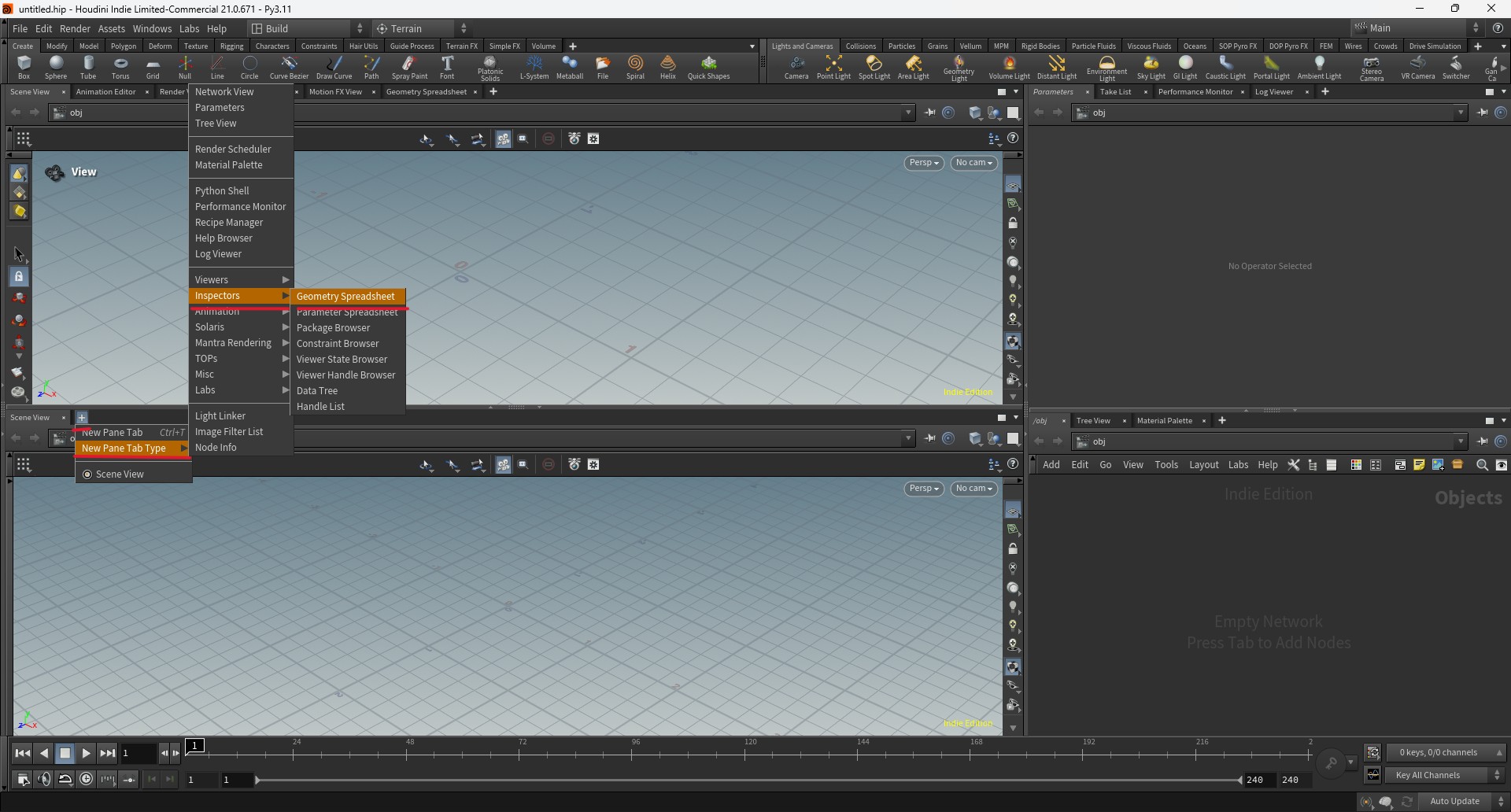
- +をクリック
- New Pane Tab Type > Inspectors > Geometry Spreadsheetをクリック
- mayaでいうコンポーネントエディタのようなパネルが表示されたと思います。
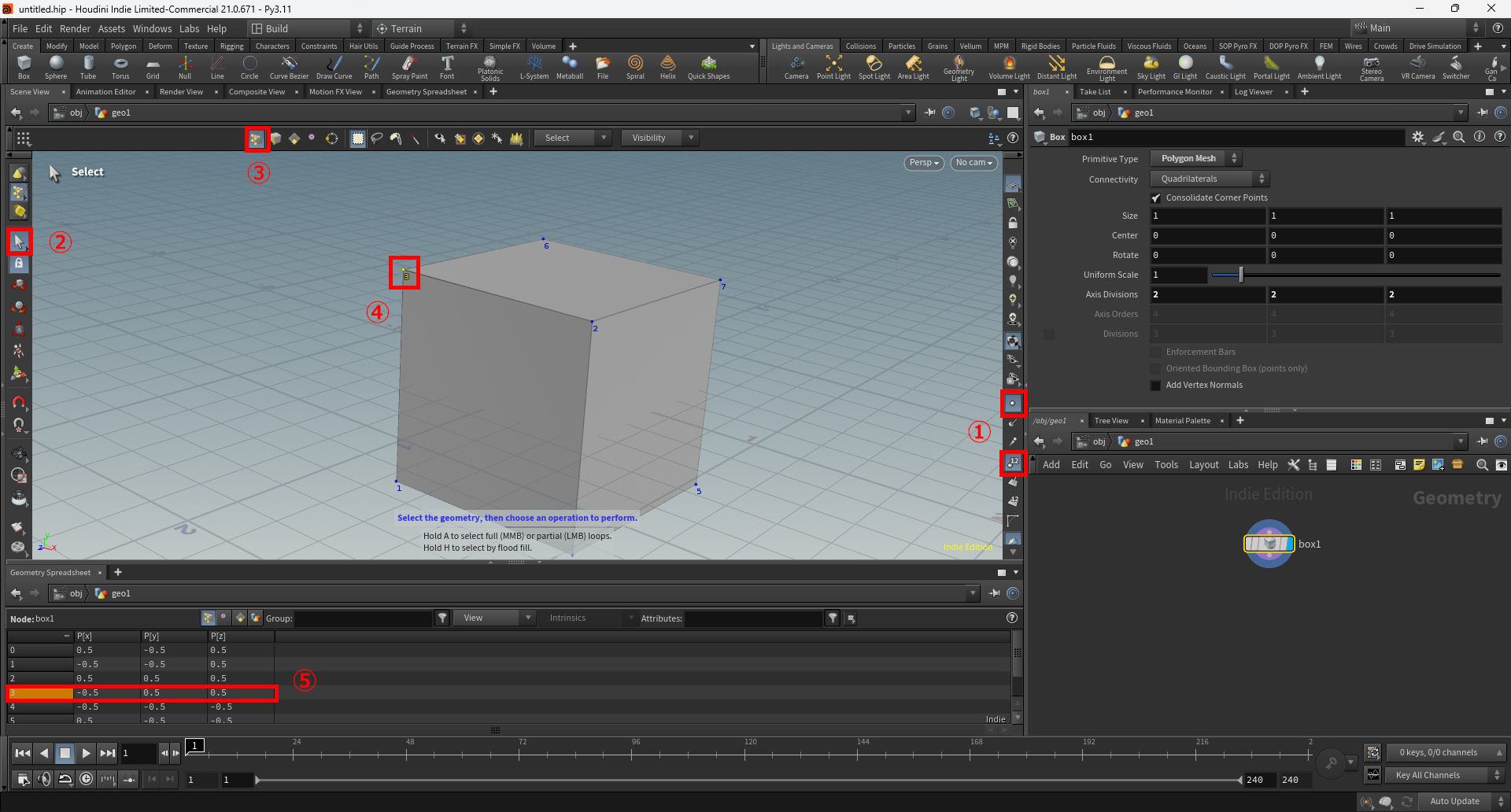
試しにポイントの座標を調べてみようと思います。
- ・と・に番号のついたアイコンをクリック
- 矢印をクリックして選択モードにする
- Point Selectをクリック
- Boxを出して任意の頂点を選択
- Geometry Spreadsheetで選択したポイントが強調表示されます
・座標だけでなく頂点カラーなどもここでよく確認するので常に表示しておくと何かと便利です。
背景の色を変える
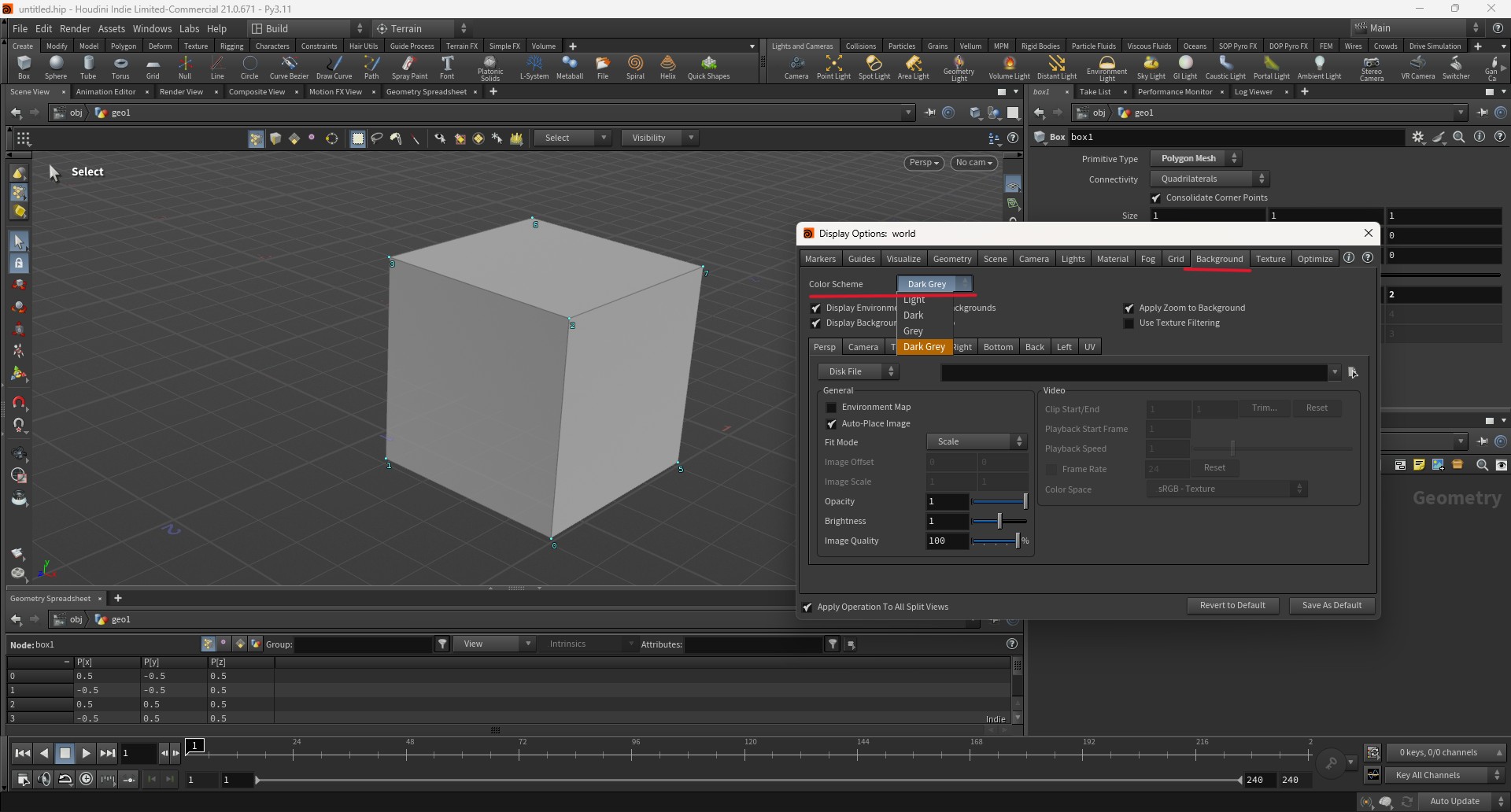
- Scene View 上でDキーを押す
- Display Option > Background のなかにあるColor Scheme で背景の色を変えることができます。
Scene Viewでのカメラ向きを変える
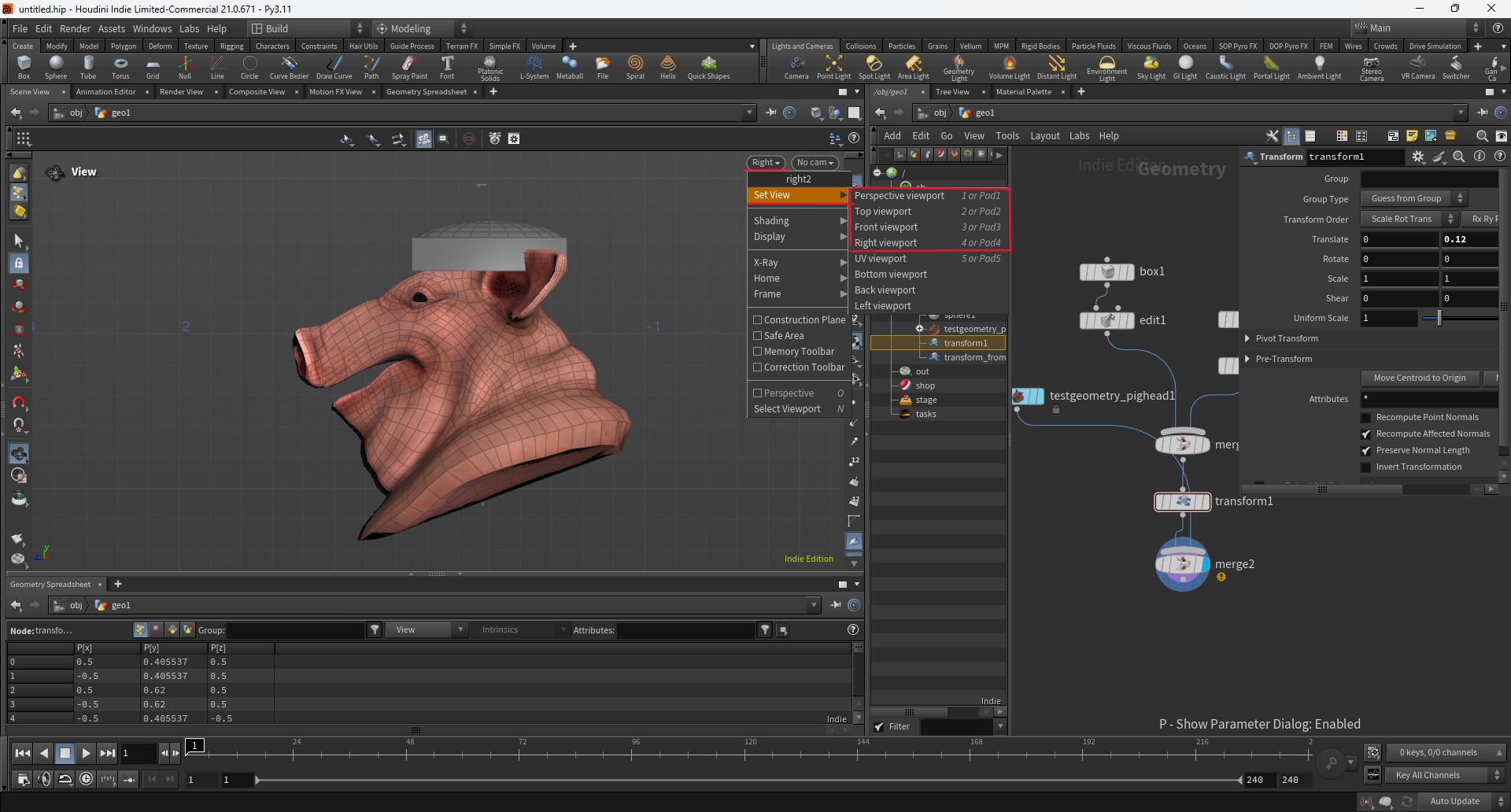
- Scene View の右上にあるxxx▽をクリック
- Set View > Perspective /Top/Front/Right viewportを選ぶことができます。それぞれショートカットキーがあります。
Network editorにParameter Dialogを表示をさせる
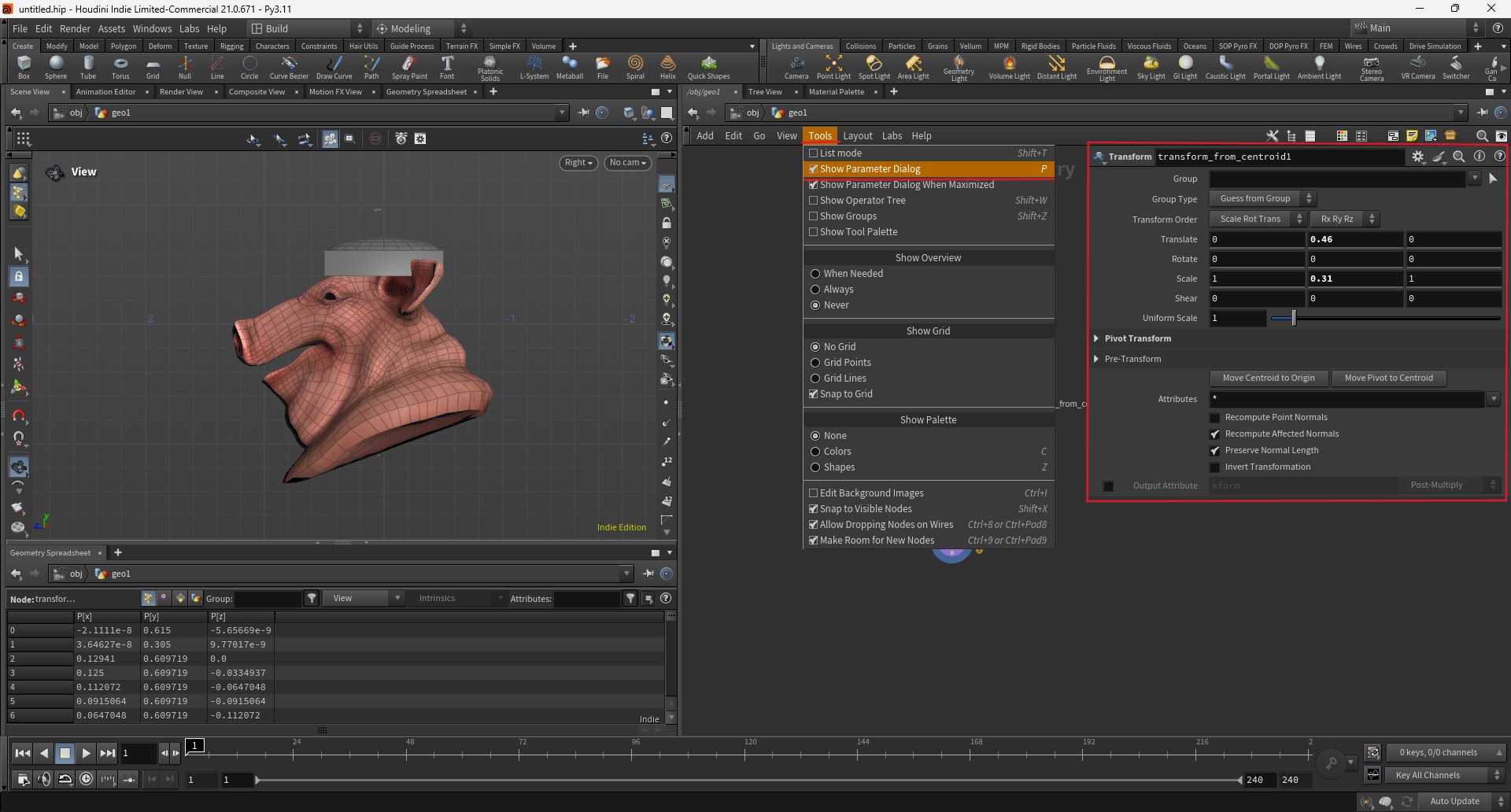
- Network editor>Tools >Show Parameter Dialogを選択
- Pキーで表示させることも可能です。
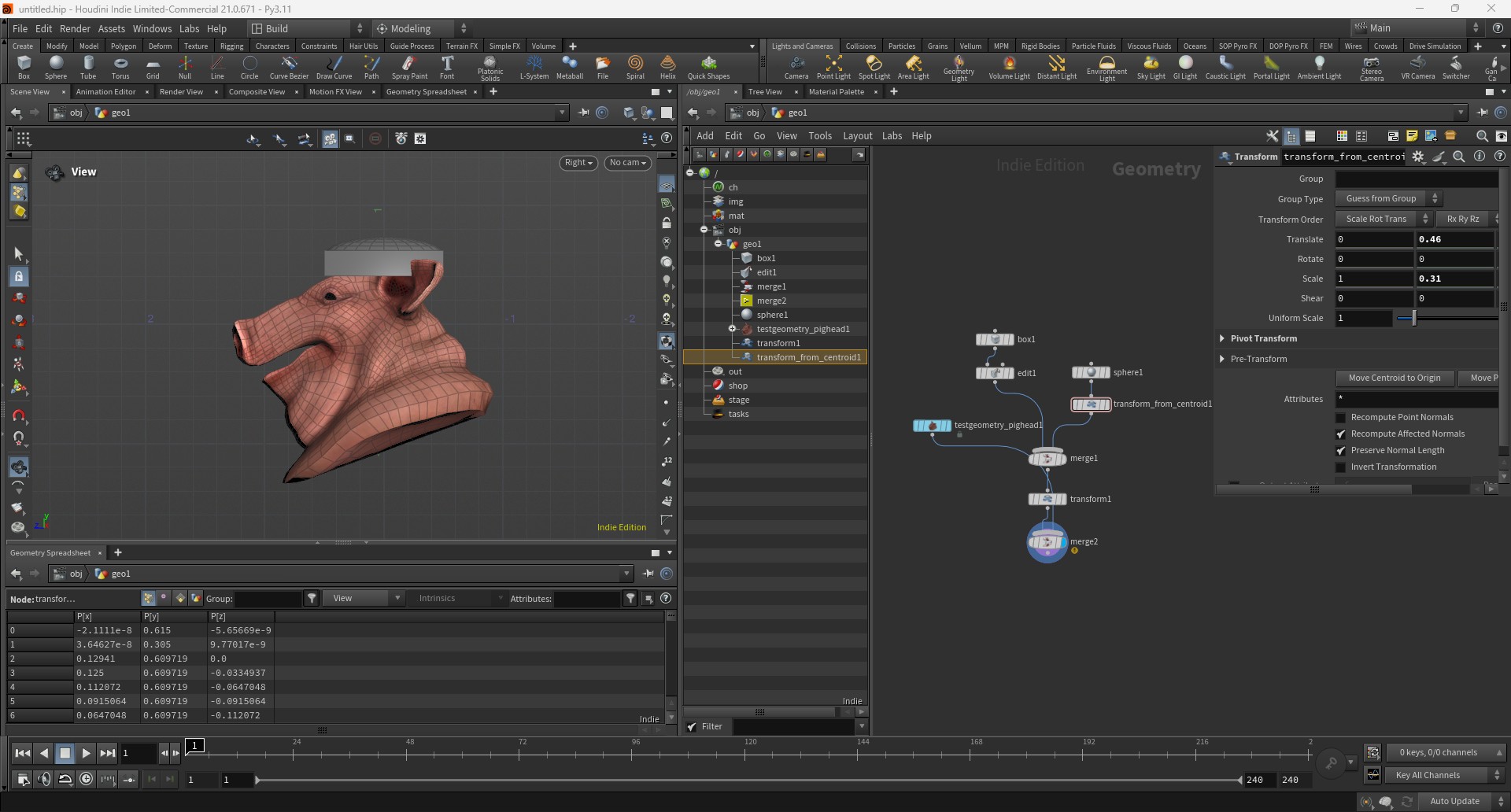
Network editorにOperator Treeを表示させる
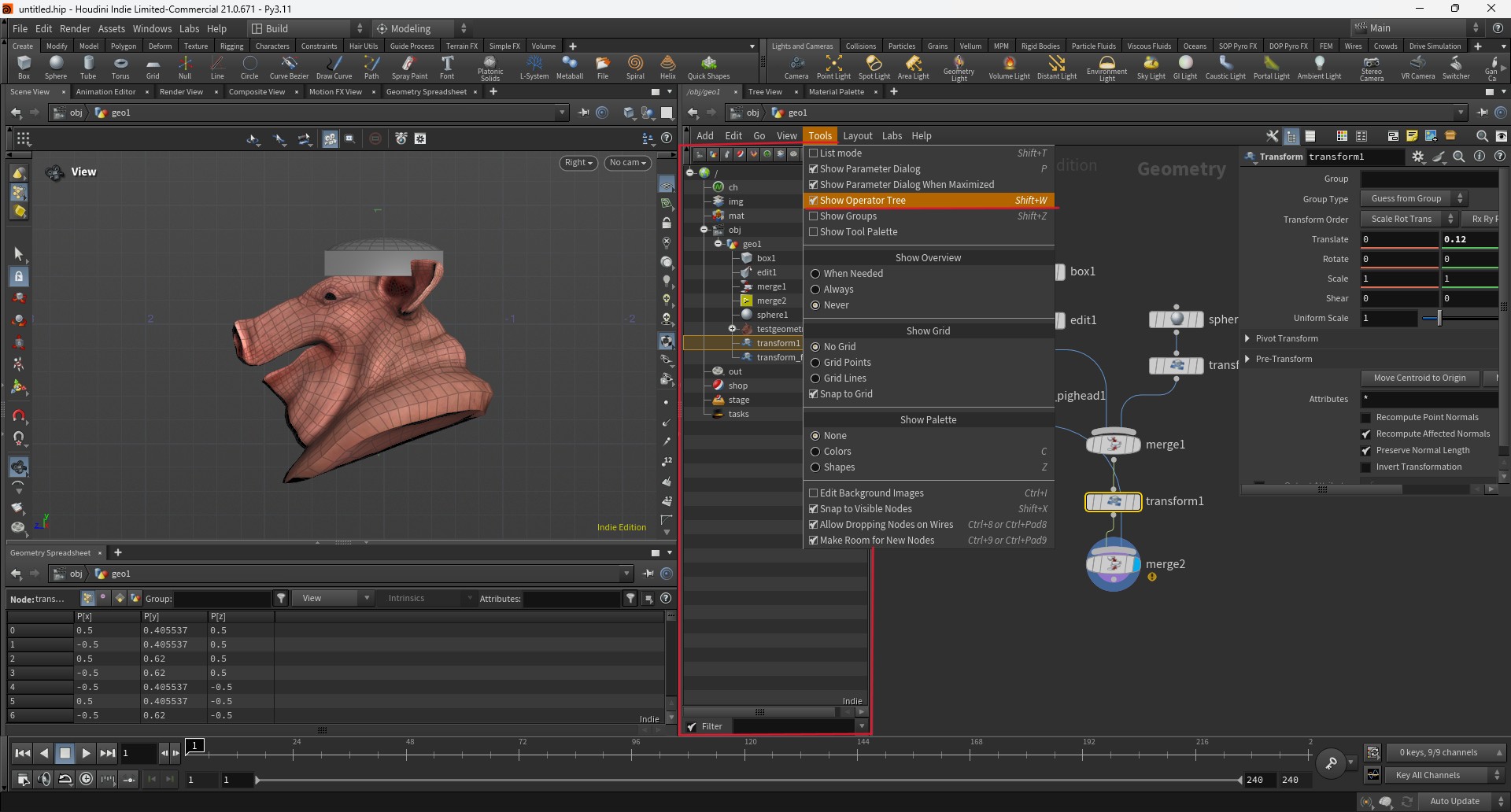
- Network editor>Tools >Show Operator Treeを選択
- Shift + Wで表示させることも可能です。
--300x141.png)