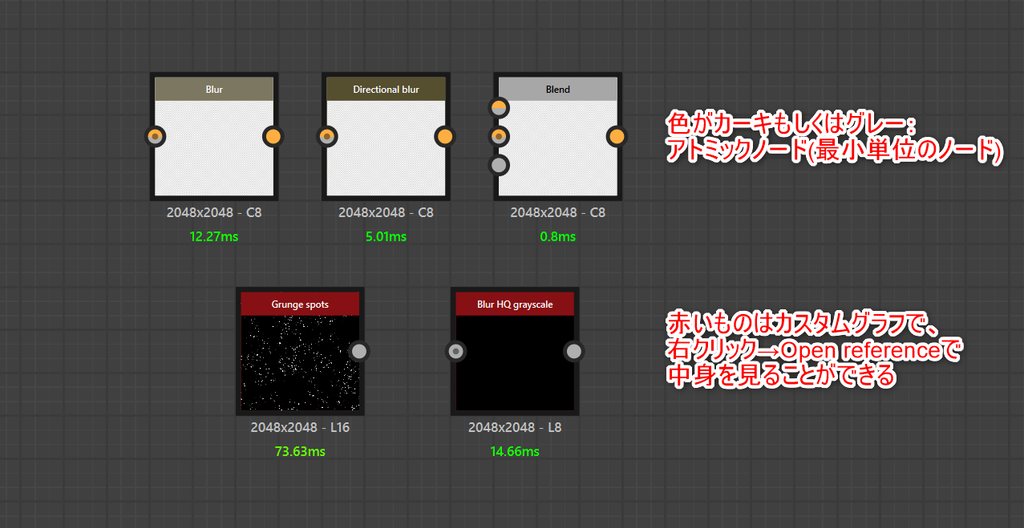
どちらもぼかしをかけるノードです。名前と役割が似ている2つのノードについて、改めて違いを確認してみました!
Blur HQ (ハイクオリティ)のメリット
Blur HQは確実にきれいにぼかすことができます。
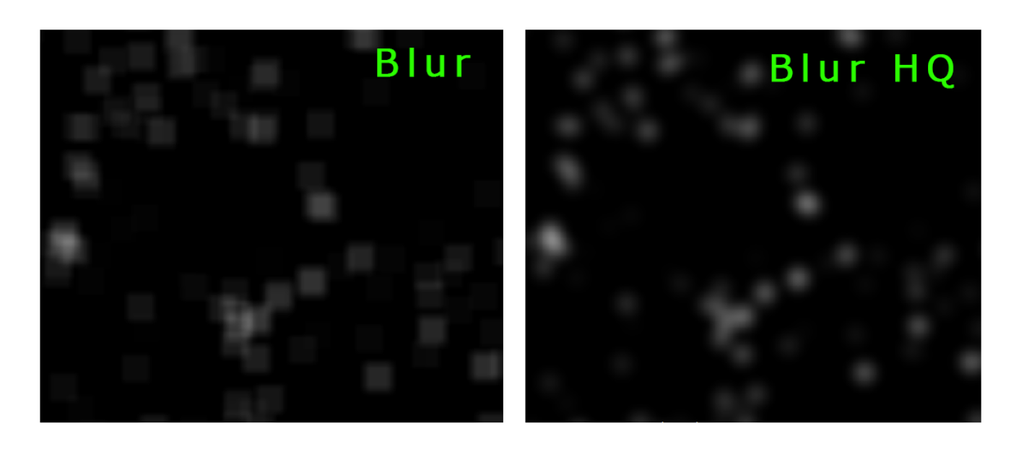
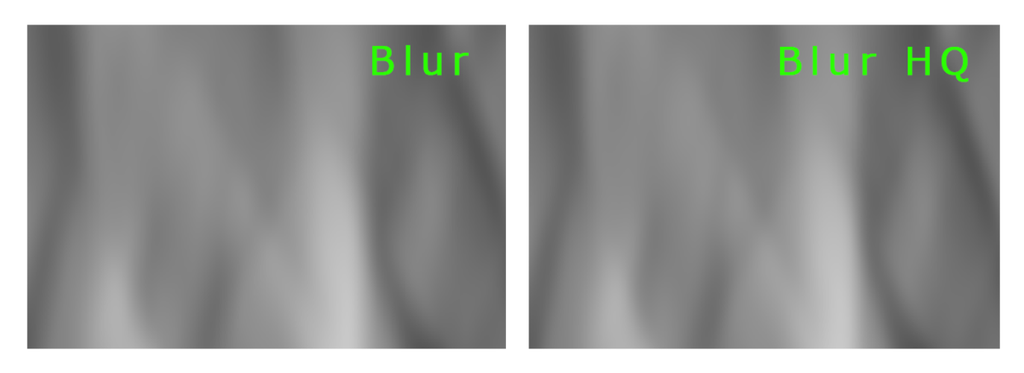
試しにこちらのノイズテクスチャ(Grunge spots)を両方のノードでぼかしをかけてみます。

どちらも同じくらいの強さでぼかしをかけたものです。Blur HQの方がぼかし方がきれいです。
使用する際は実際に確認してみるのがおすすめですが、コントラストがはっきりしたものや強めにぼかす際は特にBlur HQがきれいになると思います。
違いがわかりづらい例として、次はこちらのノイズテクスチャ(Crystal 2)にBlurとBlur HQをそれぞれ使用してみます。
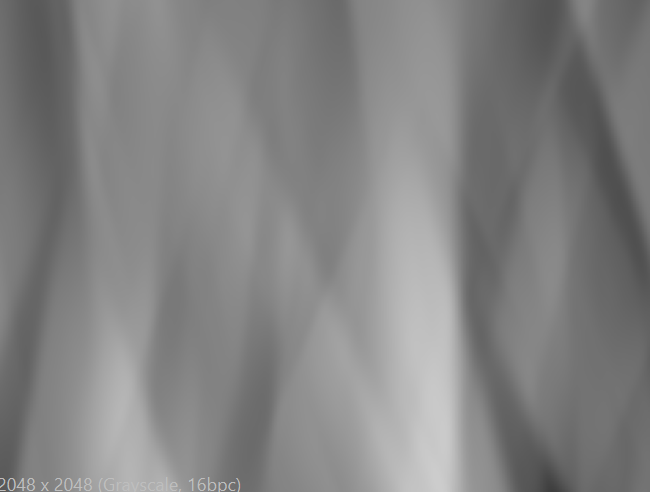
こちらは特に違いがわかりづらいです。こういうものはBlur HQでなくてBlurを使用した方が最終的にデータが軽くなります。その理由を次にご説明します。
Blur HQ (ハイクオリティ)のデメリット
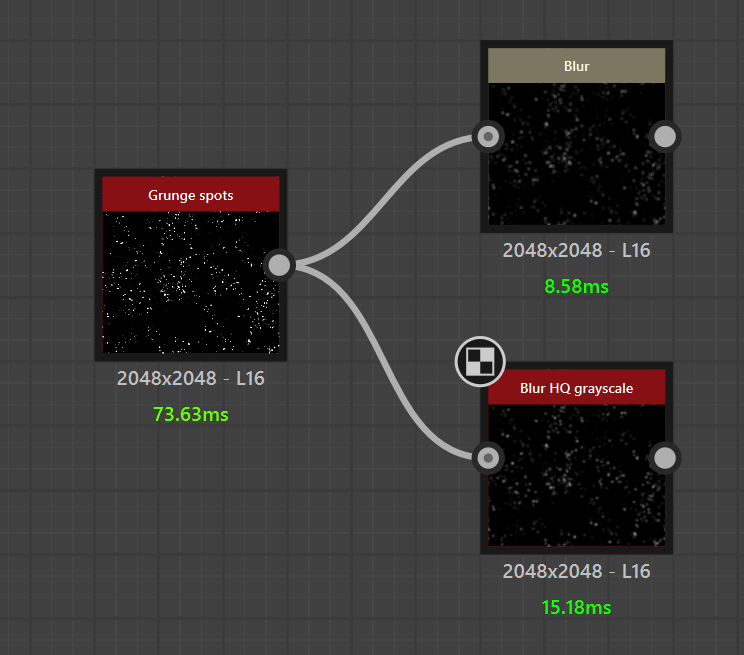
Blur HQの方は処理の重さ(ノードの計算にかかる時間)が2倍になります。
下の画像によると、Blurは8.58ms(ミリ秒)なのに対し、Blur HQは15.18msかかっています。
通常のBlurでも十分なものに関しては通常のBlurノードを使用すると最終的にファイルが軽くなります。
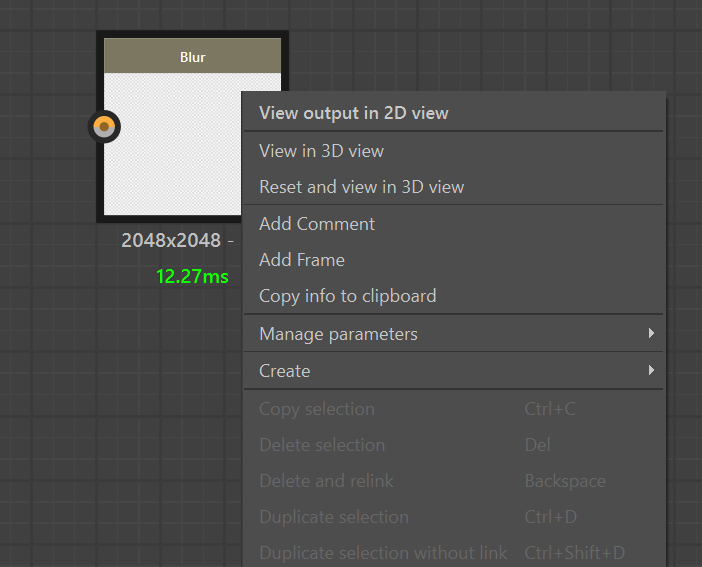
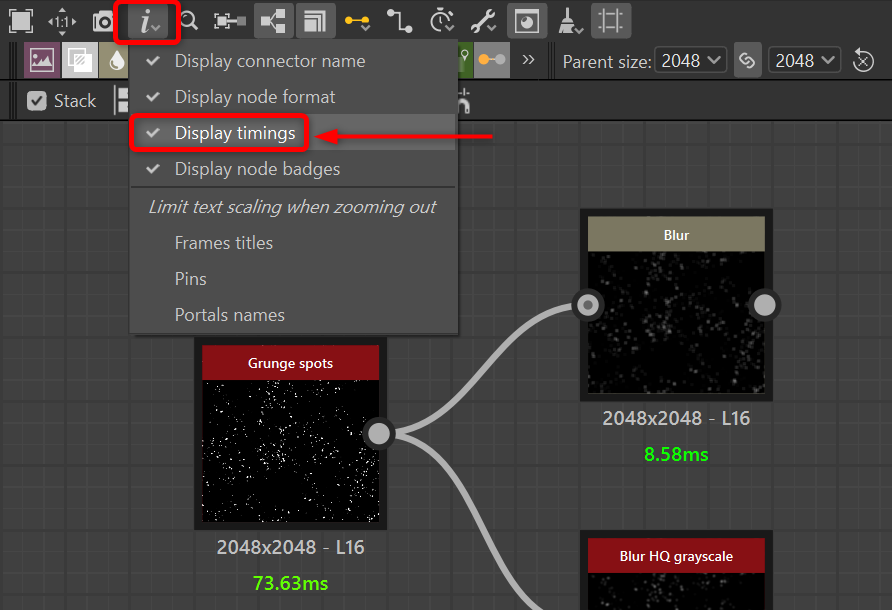
「各ノードの処理にかかる時間(ms)」は下記の手順で確認できます。
①グラフビューの上部にある「iマークのアイコン」をクリック
②「Display timings」にチェックを入れる
なぜ処理に時間がかかるのか?Blur HQの中身を見てみよう
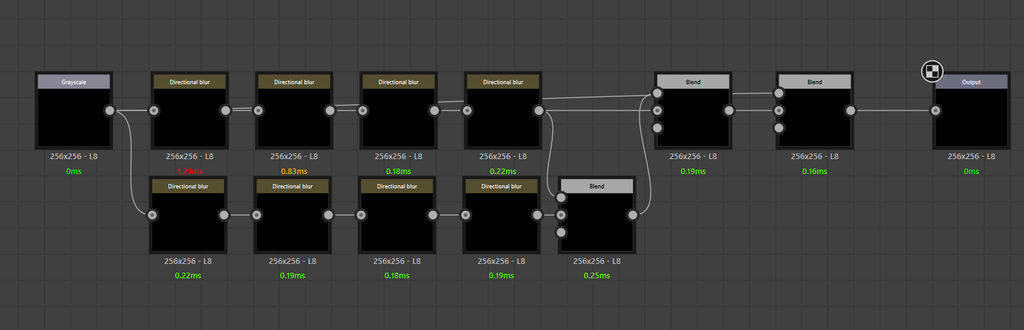
Blur HQはいくつかのノードが組み合わさってできたノードです。Blur HQがどうやってできているかを確認します。
ノードの中身を見る際はBlur HQノードをクリックして「Open reference」をクリックします。(もしくはCtrl + E)
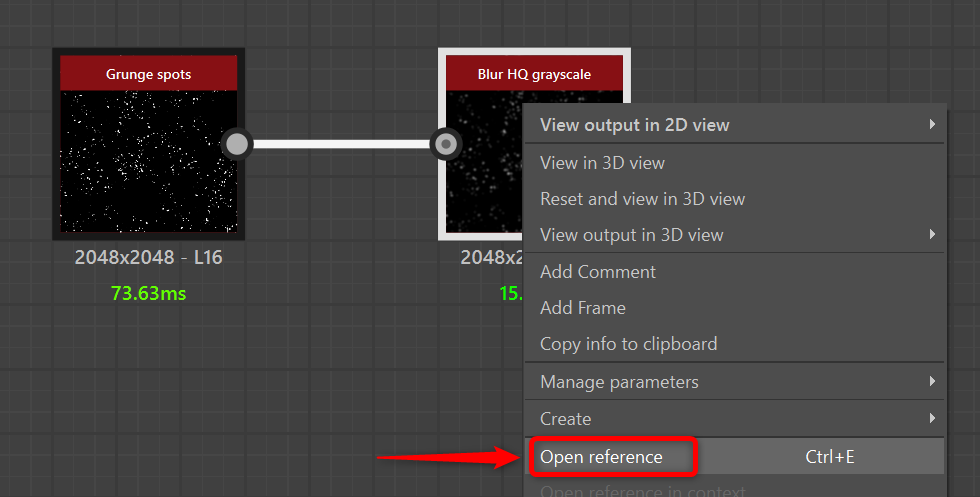
中身を見てみると、Blur HQはたくさんのDirectional Blurノードが使用されていることがわかります。ノードの処理に時間がかかるのも納得です。
中身を見れるノードと見れないノード
Blurノードはアトミックノードといって最小単位のノードのため、中身を見ることはできません。
見分け方ですが、アトミックノードはノード上側の帯がグレーやカーキのような色になっています。
Blur HQのようにノードの上側が赤くなっているものはノードが組み合わさってできたもので、中身を見ることができます。