前回の記事「【Unreal Engine】モデルを撮影しよう!②~マテリアル設定編~」の続きになります!
第3弾となる今回は、UE5でのライティング設定とモデルの撮影方法を解説します。
ライティングは背景の立体感を際立たせ、一枚絵としての空気感を決定づける極めて重要なステップです。本記事では、モデルを映えさせる基本のライティング方法やライトの種類についても説明します。
空間演出のコツを掴んで、モデルの魅力を最大限に引き出した1枚を撮影しましょう!
アセットのレイアウト
メインアセットをレベルに入れることができたら、次はアセットの魅力を引き立てるための舞台を作っていきましょう。
舞台とは、単にモデルを置く場所ではなく、モデルを制作するうえでこだわった「年代」「地域」「経年劣化」といった、世界観やストーリーを閲覧者に伝えるうえで強力な助けになります。
例えば、私が用意した宝箱の場合、「中世」「ヨーロッパ」「長年使用(放置)された」のような世界観をイメージしているので、草原やアスファルトではなく、城やダンジョンの内部のような舞台が適しています。
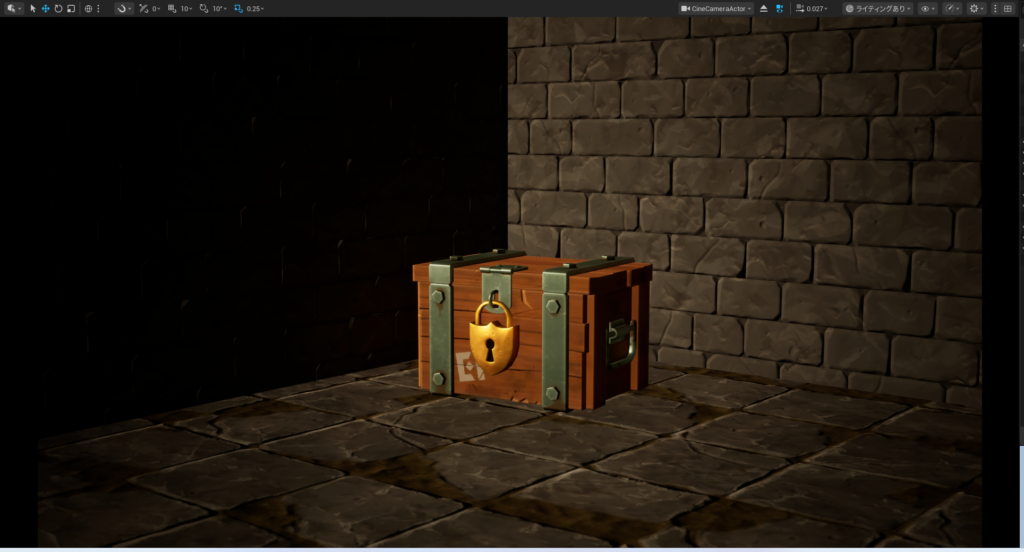
床や壁の設置
今までと同様に、床や壁のモデルとテクスチャを作成して、UE5内でマテリアルを割り当ててアセットを用意しましょう。
アセットをレベルに配置して、トランスフォームを調整して最もモデルが映える位置にセットします。アセットは床に少しだけめり込ませるか、完全に接地させると自然なライティングが表現できるので意識してみてください!
小物の設置
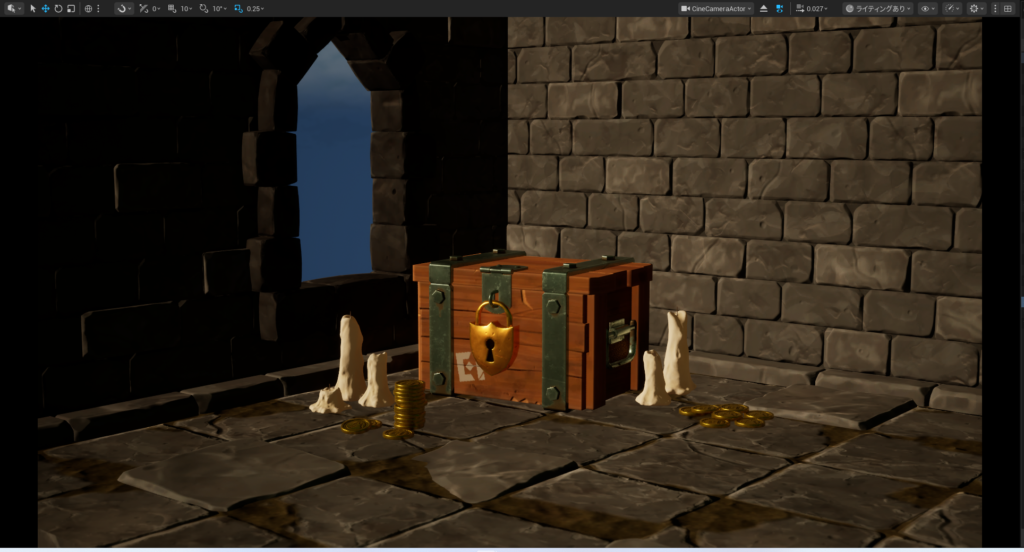
床と壁が設置できたら、小物を配置して空間の密度を上げていきましょう。一枚絵としての構図や視線誘導を意識するとさらにメインアセットの魅力を引き立てることができると思います。
舞台の選定と同様に、メインアセットの引き立てとなるような小物を選んで制作すると良いと思います。今回は光源としても利用できる蝋燭、舞台の材質である石と質感の対比ができるコインを設置します。
ライティング
空間のレイアウトが完成したら、次は光の跳ね返りをリアルタイムで計算してくれる機能「Lumen」を活かしながら、ライティングの王道である3点照明を組み立てましょう。
基本の3点照明
3点照明とは、役割の異なる3つの光を使って被写体を立体的に表現するライティングです。ライトの種類と、その役割と置き方は以下の通りです。
| ライトの種類 | 役割と置き方 |
|---|---|
| キーライト | モデルを照らすメインの光として、明るさと影の方向を決定します。カメラの斜め前(左右どちらか)の少し高い位置から、モデルを見下ろす角度で照らすことが多いです。 |
| フィルライト | キーライトによってできた影を優しく照らし、ディテールの黒潰れを防ぎます。キーライトとは反対側の斜め前から、メインの光よりも大幅に光量を弱めて当てます。 |
| リムライト | モデルの背後からメインアセットの輪郭に光のラインを作り、背景から主役を浮き上がらせます。モデルの真後ろや斜め後ろから、カメラに向かって少し強めの光を差し込ませます。 |
UE5におけるローカルライトの種類
UE5には、環境ライトのように全体を照らすライトだけでなく、特定の場所に配置して天井照明や蝋燭の炎などをピンポイントで表現できるローカルライトが用意されています。
| ライトの種類 | 特徴と用途 |
|---|---|
| ポイントライト(Point Light) | 電球のように1点から全方向へ均一に光を放つ特徴を持ち、空間全体の明るさを底上げしたり蝋燭などを表現する用途に適しています。 |
| スポットライト(Spot Light) | 懐中電灯のように特定の方向へ円錐状に光を放つ特徴を持ち、モデルの輪郭を際立たせるリムライトや特定の場所を強調する用途に重宝します。 |
| エリアライト(Rect Light) | 四角い平面から柔らかく広がる光を放つ特徴を持ち、モデルの影を優しくぼかすフィルライトや窓から差し込む光を再現する用途に最適です。 |
環境光の調整
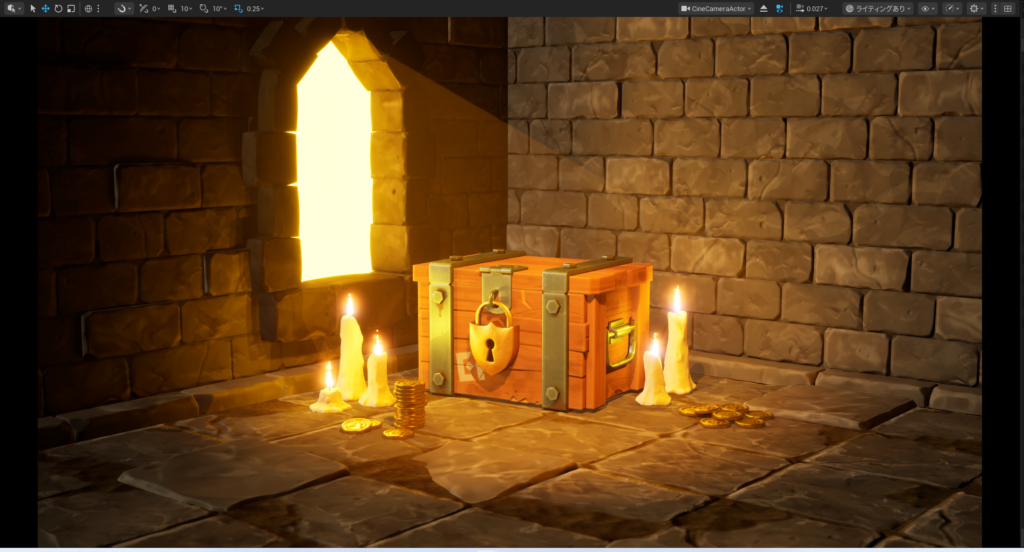
ライトが配置できたら、最後にSky Light の「intensity(強度)」を調整して画面全体の影の明るさを引き上げます。
光源となるアセットは3点照明のバランスを崩さない光量に調整することで「4つ目のアクセントライト」として機能するため、今回はBlueprintで組み合わせた蝋燭の炎や、窓から差し込むゴッドレイで空間を演出しました。
カメラとPost Process Volume の設置
レイアウトとライティングが完成したら、次はモデルを撮影するカメラの設定です。
UE5では、映画のような美しいカットを表現できるカメラと、仕上げの調整をすることで絵のクオリティを大幅に引き上げることができます。
Cine Camera Actorの配置
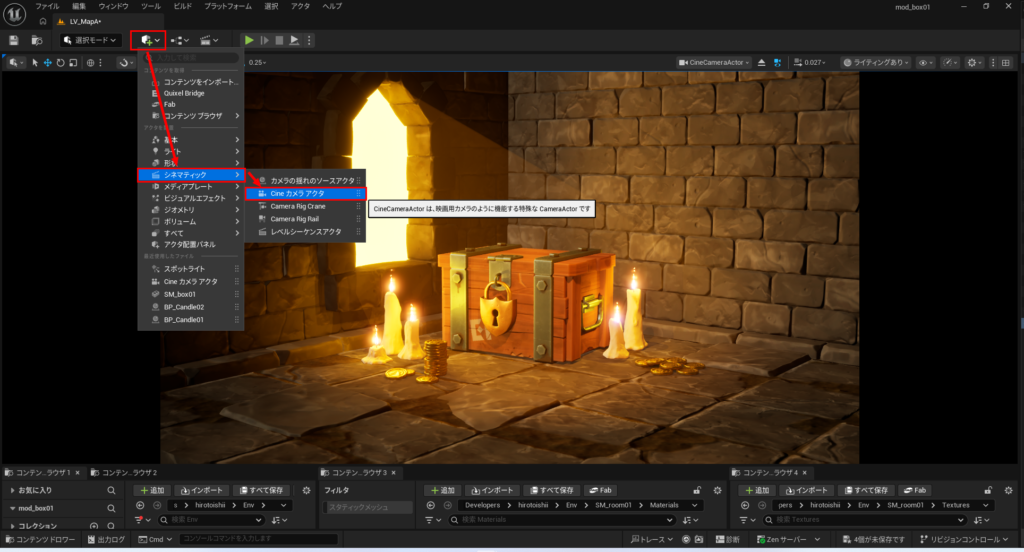
まずは、通常のカメラよりも本格的な設定ができる「Cine Camera Actor」をレベルに配置します。
ビューポート上の「+」アイコンから「Cine Camera Actor」を追加し、カメラを選択して右クリックから「’Cine Camera Actor’をパイロット」 を選択することで、カメラの視点(画角)に画面を切り替えて調整できます。
画角(画角・レンズ)とフォーカス
「Cine Camera Actor」の詳細パネルの「Focus Method」を Manual にし、スポイトツールでメインアセットをクリックすることで、背景や手前の小物がボケて、主役にピントが合うことで際立ちます。
ポストプロセスボリューム(Post Process Volume)で仕上げる
UE5での最終調整は「Post Process Volume」を用いて、画面全体の「色味」や「雰囲気」を調整する、写真編集のような工程です。
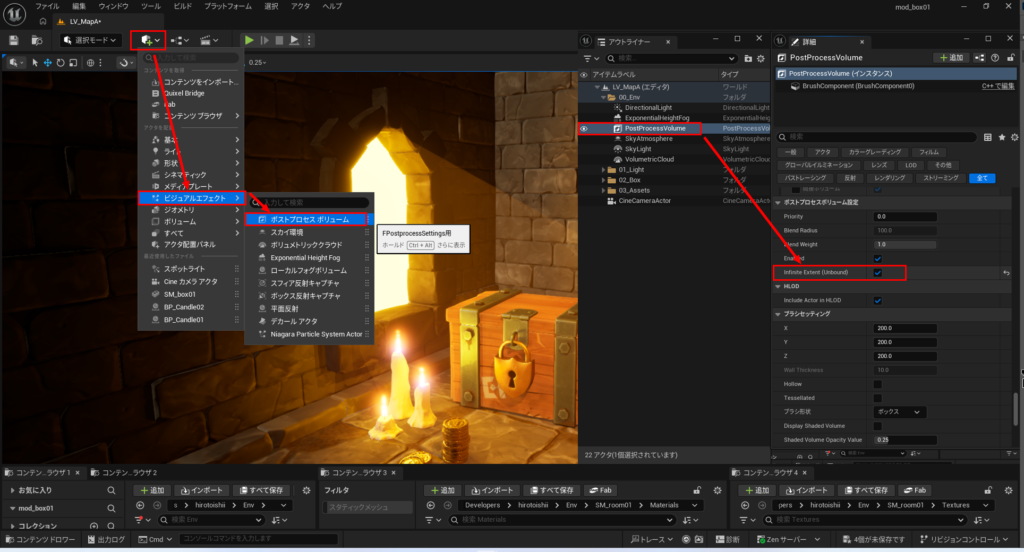
まず、「Post Process Volume」をレベルに配置し、詳細パネルで 「Infinite Extent (Unbound)」 のチェックを入れます。これでボリュームの大きさに関わらず画面全体にエフェクトを適用できます。
モデルの撮影
画角と色味の調整まで終われば、いよいよモデルの撮影です。SNSやポートフォリオに投稿できる画像ファイルとして書き出しましょう。
UE5で高画質な静止画を出力するには「高解像度スクリーンショット」と「Movie Render Queue」の2つの方法が主流ですが、今回はより手軽な「高解像度スクリーンショット」を使って画像ファイルを書き出していきます。
高解像度スクリーンショット
高解像度スクリーンショットは、ビューポート画面を手軽に高解像度な画像として書き出す方法です。設定もシンプルで、進捗記録用としても便利です。高解像度スクリーンショットの手順は下記になります。
- カメラ視点に切り替える
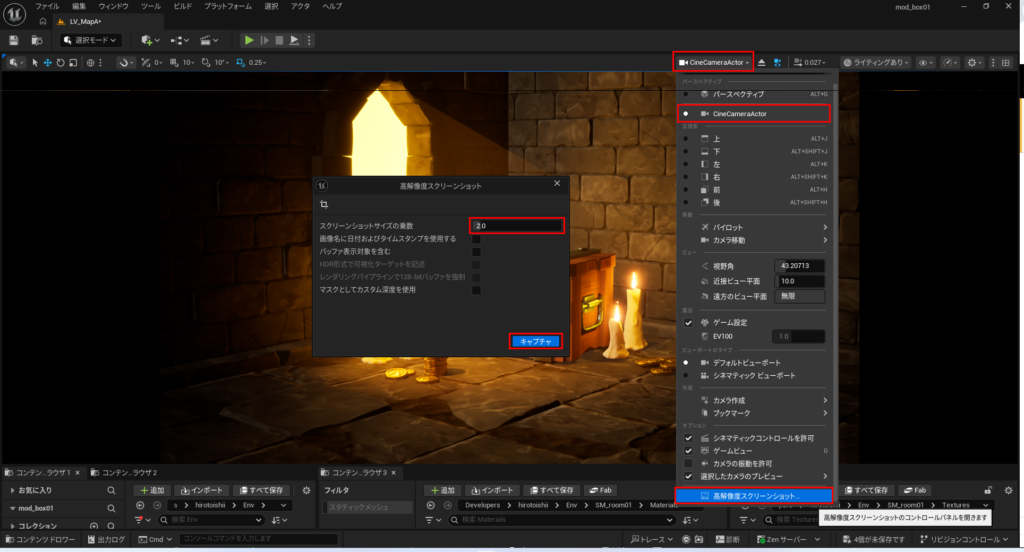
ビューポート右上の「パースペクティブ」から配置した [CineCameraActor] を切り替え、G キー で画面上の不要なアイコンを非表示にします。 - ツールを起動する
同様に、ビューポート右上の「CineCameraActor」からメニュー下部にある 「高解像度スクリーンショット…」 を選択します。 - 倍率を設定して撮影する
ウィンドウ内の「スクリーンショットサイズの乗数」を 2.0に設定したら、右下の「キャプチャ」を押して撮影します。 - 保存先を確認する
画面右下の通知リンクをクリックするか、プロジェクト内の Saved > Screenshots > Windows フォルダから画像を確認します。
まとめ
お疲れ様でした!これでUE5を使ったモデル撮影の全工程が完了です。今回までの記事で紹介した内容に倣うだけで、あなたがこだわり抜いて制作したモデルの魅力を120%引き出した作品に仕上げることができます。
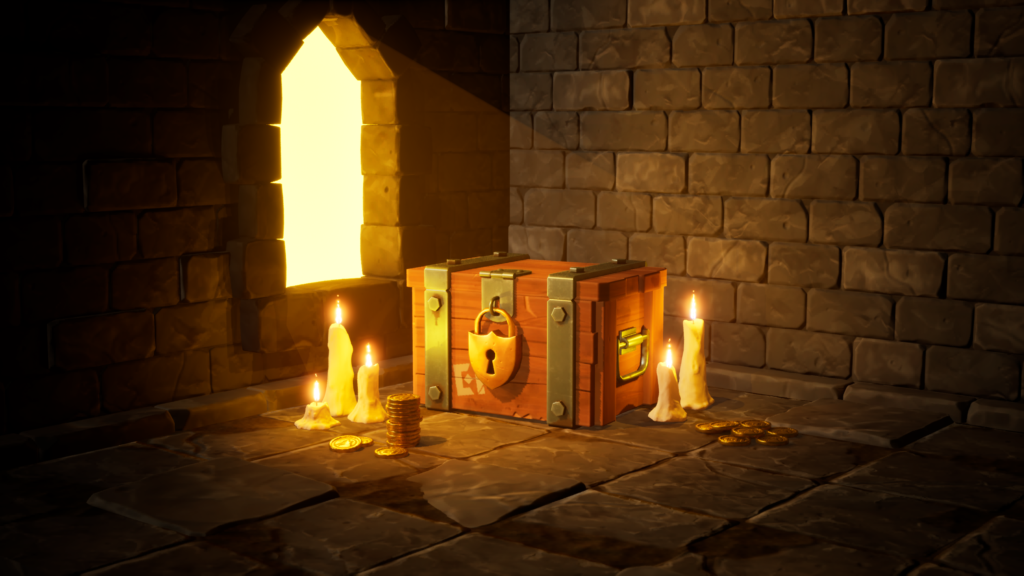
今回はファンタジー風の舞台の解説をしましたが、アセットやライトを変更するだけで、異なる世界観を表現できます。ぜひ、あなたのモデルに一番似合う「最高の舞台」を用意して、素敵な1枚を撮影してみてください!
参考サイト
【Unreal Engine】作品の雰囲気が良くなる、ゴッドレイ、ライトシャフトの作り方
関連記事
【Unreal Engine】モデルを撮影しよう!①~インポート編~
【Unreal Engine】モデルを撮影しよう!②~マテリアル設定編~
【Unreal Engine】モデルを撮影しよう!③~ライティング・モデル撮影編~
--300x141.png)