SubstancePainterを使う際に覚えておくと作業効率につながるショートカットを紹介します。
ビュー操作
・shift+右クリックを押したままマウス移動
環境マップの回転でライティングの向きを変えます。ライトの当たり方を変えて色々な向きで見た目の確認をしましょう!
・Cキー
ベースカラーやノーマルマップ等を個別で確認ができます
・Bキー
Cキーと同じような切り替えですが、メッシュマップ(ベイクした結果)の個別切り替えができます
・Mキー
前述のC、Bで切り替えたビューの見た目を戻します
・Fキー
ビューのモデルの中心を表示します。MayaのFキー(フォーカス)と同じような機能です
テクスチャ制作に便利な操作
・shift+ctrl+R
参照している3Dモデルの再読み込みです。UV編集の見直し等モデルを更新した際は必ず再読み込みをしましょう
・shift+ctrl+E
テクスチャの書き出しメニューを開きます
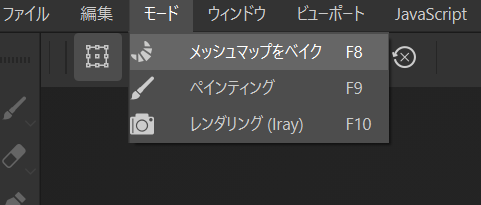
・F8キー
テクスチャベイクメニューを開きます
・[ ]キー
[キーでブラシのサイズを大きく、]キーで小さくします。
Photoshopやzbrushも同様のショートカットが使えるので覚えておくととても便利です。
今回紹介したショートカットはすべてメニューにも書かれたものになります。
ショートカットを使うことで作業が効率化されクオリティの向上にもつながります。
よく使う機能のショートカットは常に使うクセをつけ、指で覚えてしまいましょう!
--300x141.png)