頂点カラーを確認するときに色がまざってしまって確認しづらいときがあります。
R(赤)だけ、のように個別に選んで確認する方法をお伝えします!
Attribute Editorで確認
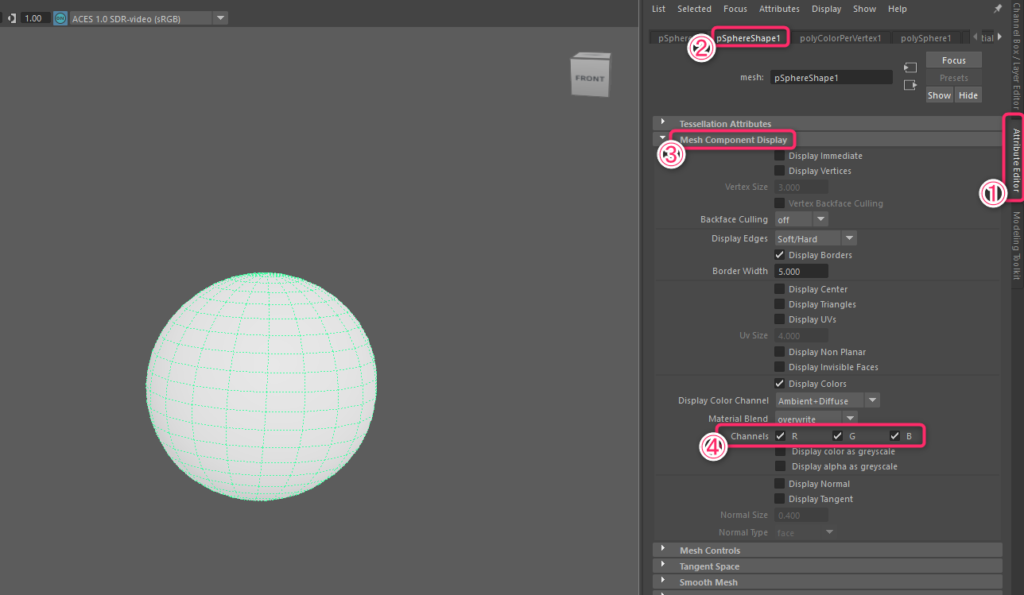
①オブジェクトを選択してAttributeEditorタブを選択。
②〇〇Shape タブを選択。
③Mesh Component Displayのメニューを開きます。
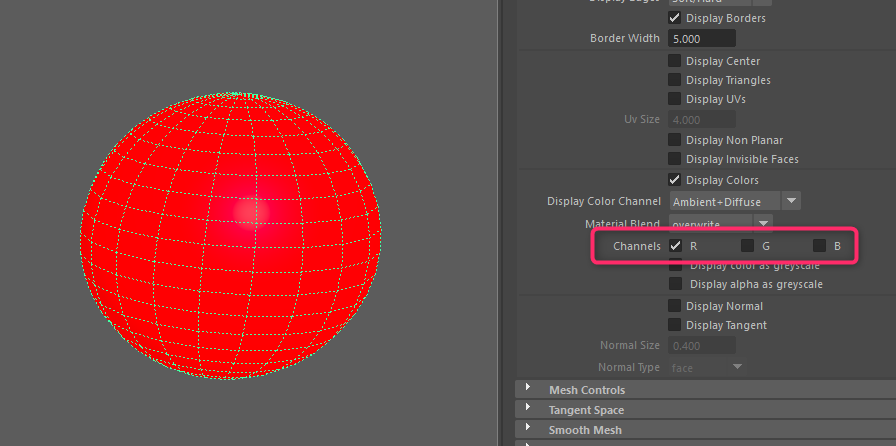
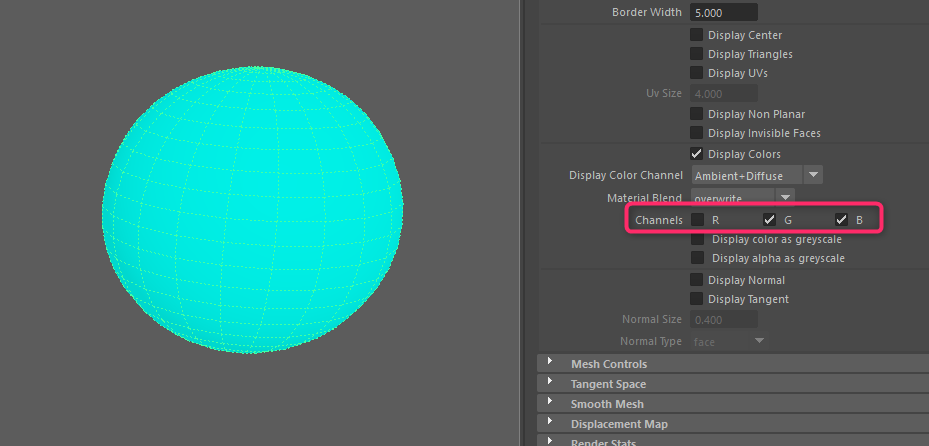
④Channelsから目的のチャンネルだけチェックを入れて表示できます。

エンホリは3DCG背景デザイナーのためのまとめサイトです。 Maya、Substance Painter、Substance Designer、Houdini等について情報発信をしていきます。
頂点カラーを確認するときに色がまざってしまって確認しづらいときがあります。
R(赤)だけ、のように個別に選んで確認する方法をお伝えします!
①オブジェクトを選択してAttributeEditorタブを選択。
②〇〇Shape タブを選択。
③Mesh Component Displayのメニューを開きます。
④Channelsから目的のチャンネルだけチェックを入れて表示できます。

--300x141.png)
ENVIRONMENT HOLIC -エンホリ-
C&R Creative Studiosに所属するCOYOTEが運営する3DCG背景デザイナーのためのまとめサイトです。
本サイトでは、Maya、Substance Painter、Substance Designer、Houdini等について情報発信をしていきます。
運営:

所属:

エンホリは3DCG背景デザイナーのためのまとめサイトです。 Maya、Substance Painter、Substance Designer、Houdini等について情報発信をしていきます。