レイヤーのブレンドモードをノーマルしか使っていなかったりしませんか?ブレンドモードを使い分けるともっと表現の幅が広がります!今回はよく使うブレンドモードをご紹介します。
そもそも
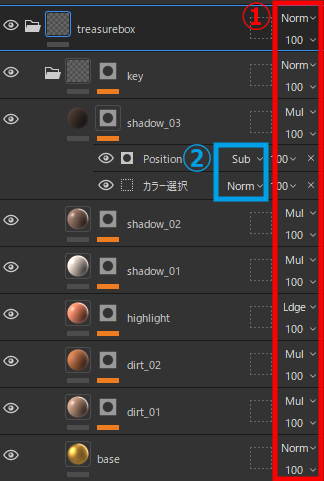
ブレンドモードが設定できる箇所は2つあります。
①レイヤーそのもののブレンドモードを設定できる箇所と、②レイヤー内に追加するジェネレーターや塗りつぶしなどのブレンドモードを設定できる箇所です。主に①は色や描画に、②は描画範囲に関わります。さらに、②では基本的に一番下より上に追加していくジェネレーターなどのブレンドモードを適宜変更していくことで、ブレンドモードを有効活用できるようになります。
前提知識として②が関わる描画範囲は、白(描画範囲)黒(描画しない範囲)であらわされます。Photoshopのマスクと同じです。
たくさん種類がありますがよく使うのは数種類です。全種類の解説は公式ページをご覧ください。Blending modes | Substance 3D Painter
以下からよく使うブレンドモードを、上記の①と②の表記を使ってそれぞれの箇所での効果をご紹介していきます。
Multiply(乗算)
よく使うブレンドモードその1はMultiply(乗算)です。
①では下のレイヤーを生かして上から影をつけたり模様をつけたりする場合などに使います。
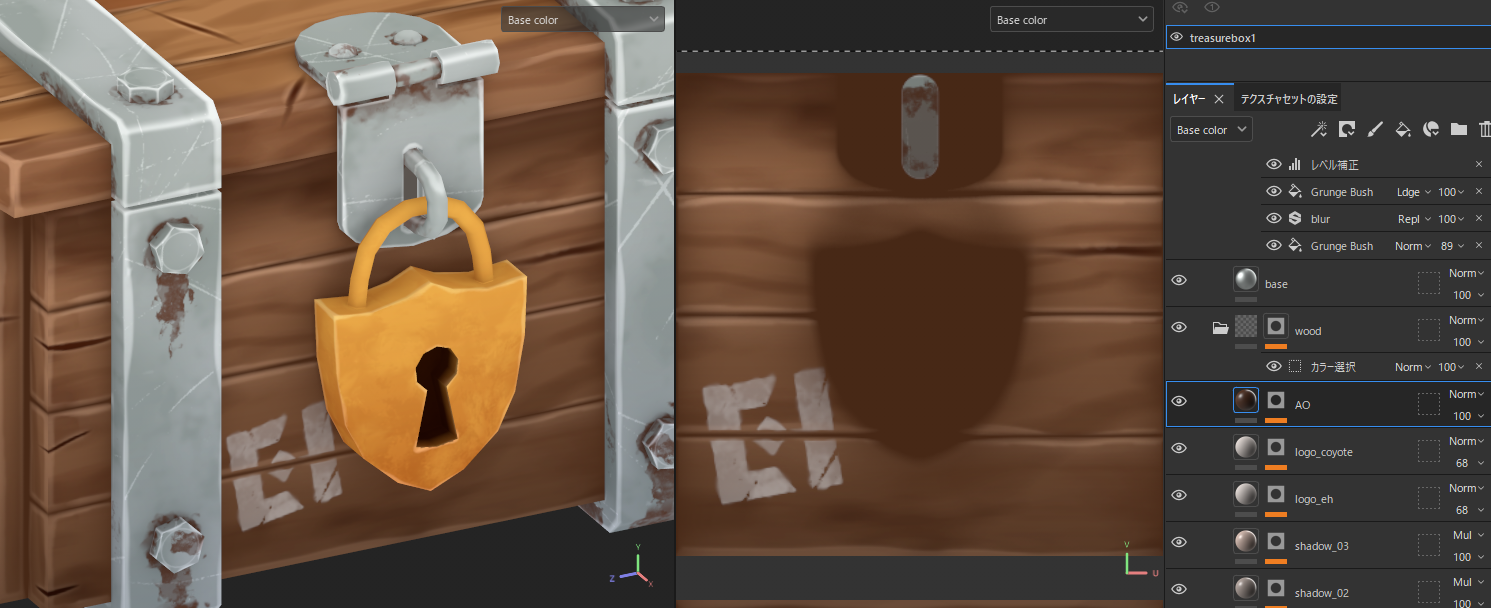
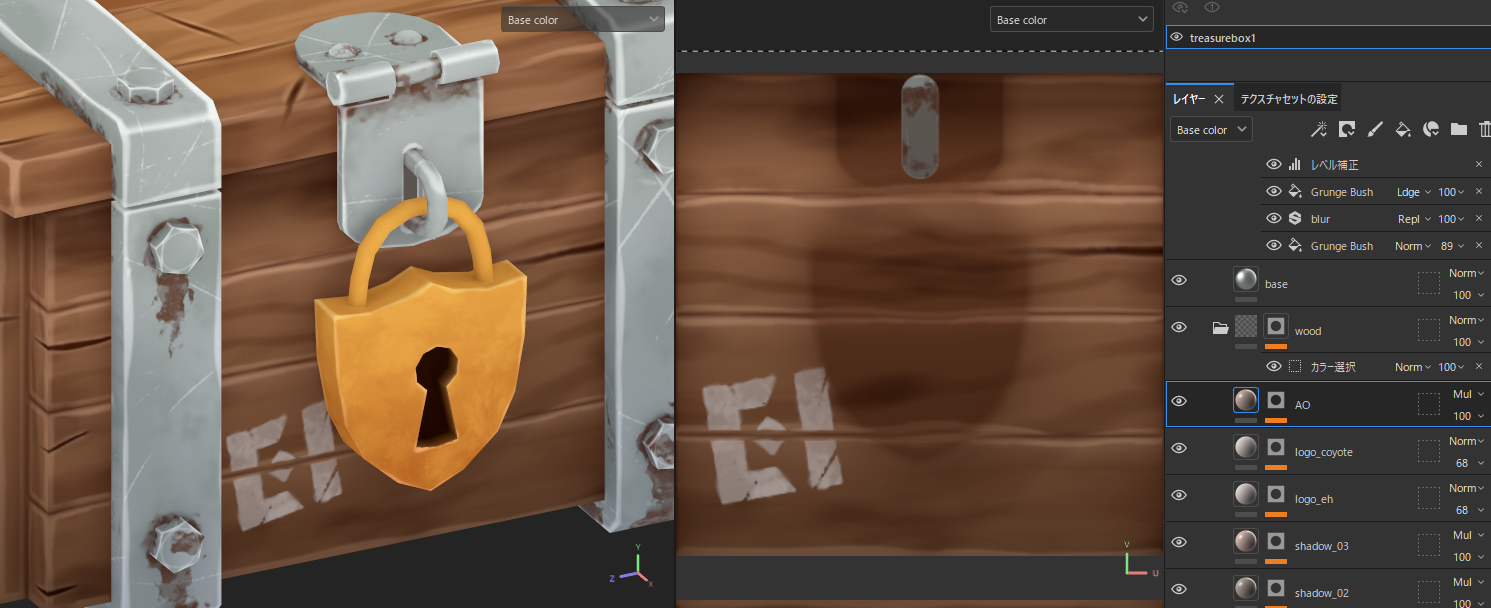
Normalだと下の描画を塗りつぶしてしまいます(画像左)。Multiplyだと下の描画の上からAOをつけられます(画像右)。
②では下の描画範囲(A)と上の描画範囲(B)の共通の描画範囲(C)を表示するのに使います。Multiplyの場合はAとBを入れ替えても上にくる方をMultiplyにすれば同じ結果が得られます。
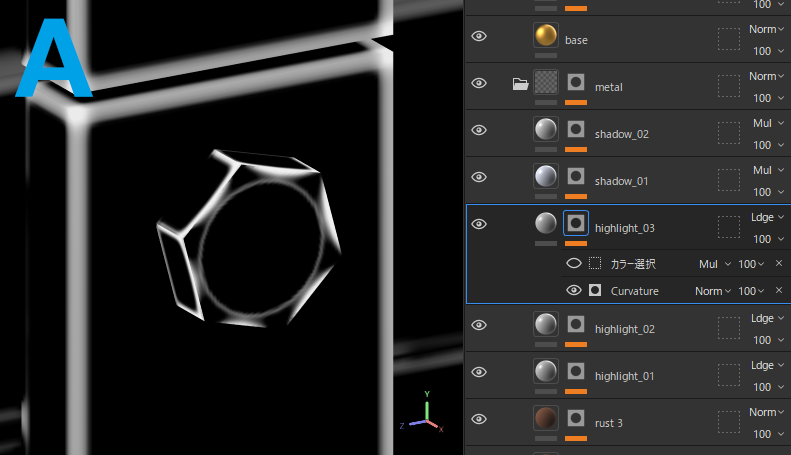
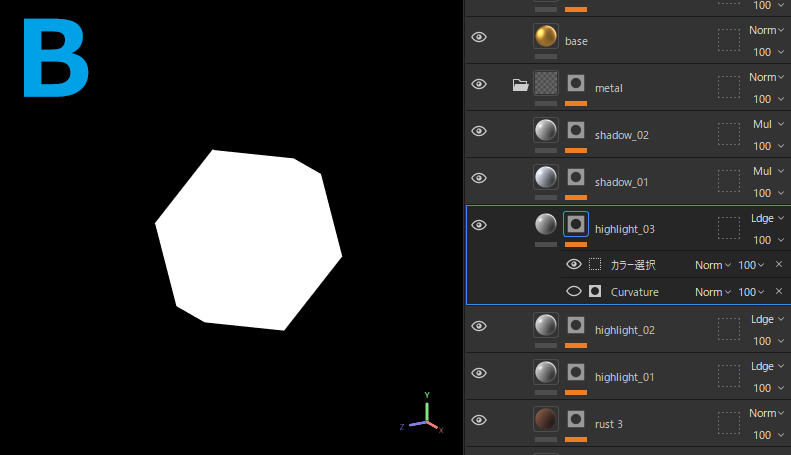
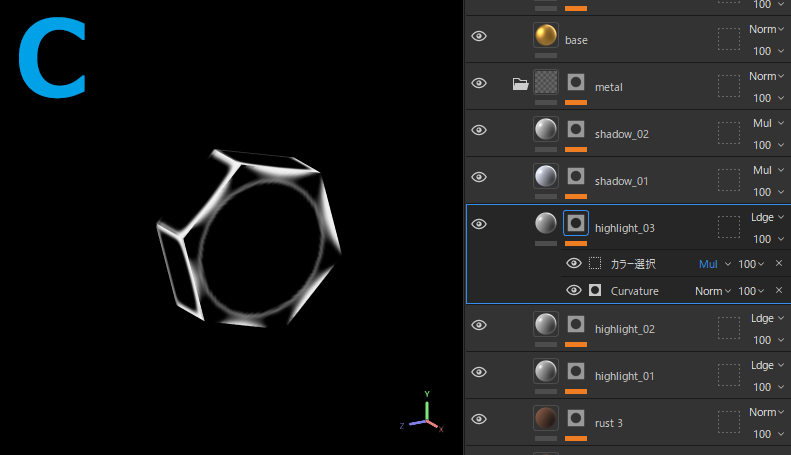
Cのようにネジにのみハイライトを入れたい場合、A(Curvatureで全体にハイライトを入れる)の上に追加したB(カラー選択フィルターで、ベイクして作ったIDマップからネジ部分のカラーを選択)をMultiplyに変更するとC(A∩B)の選択範囲になります。
Subtract(減算)
よく使うブレンドモードその2はSubtract(減算)です。
①ではほとんど使いません。
②では下の描画範囲(A)から上の描画範囲(B)を引いた範囲(C)を表示するのに使います。
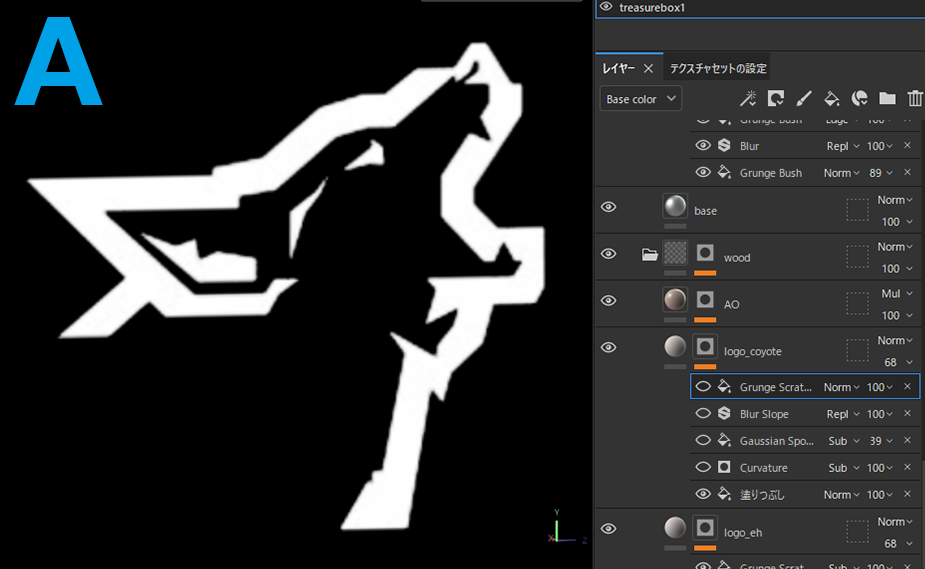
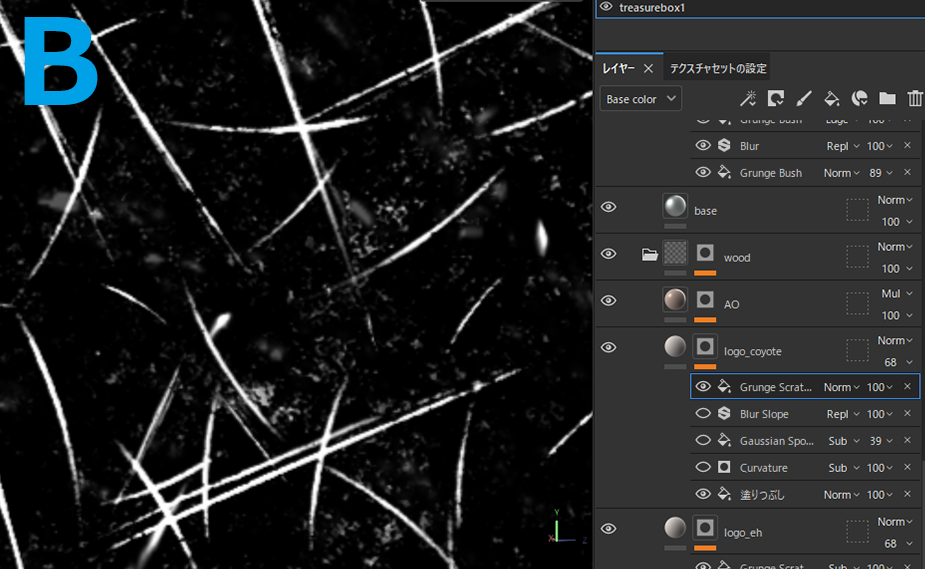
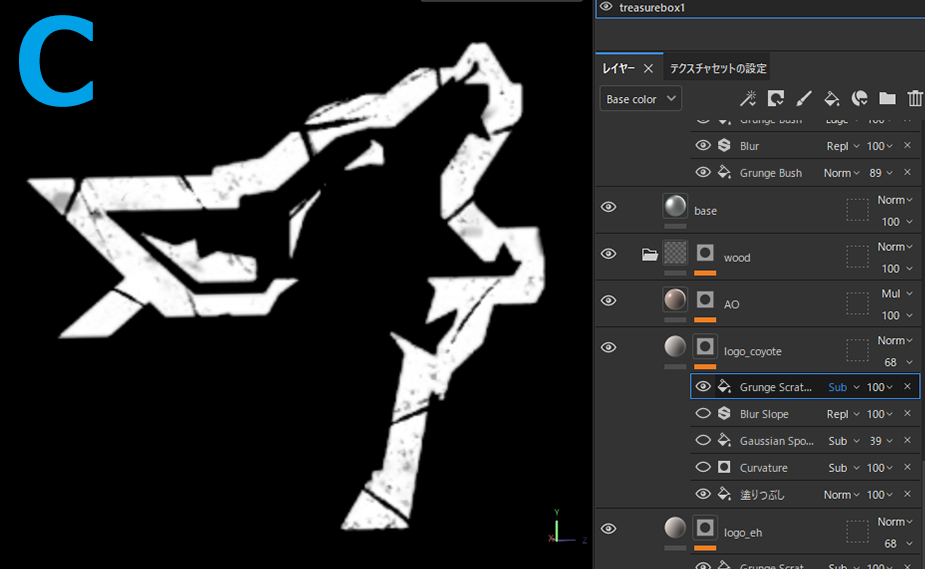
Subtractの場合はCにするためには順番が大事です。AとBを入れ替えて上になるAをSubtractにしてもCにはならないので注意しましょう。
Linear dodge(Add)(加算)
よく使うブレンドモードその3はLinear dodge(Add)(加算)です。
①では下のレイヤーを生かしながら明るくしたい場合に使います。白にしなければ下のレイヤーの描画は隠れません。
②では下の描画範囲(A)と上の描画範囲(B)を足した範囲(C)を表示するのに使います。
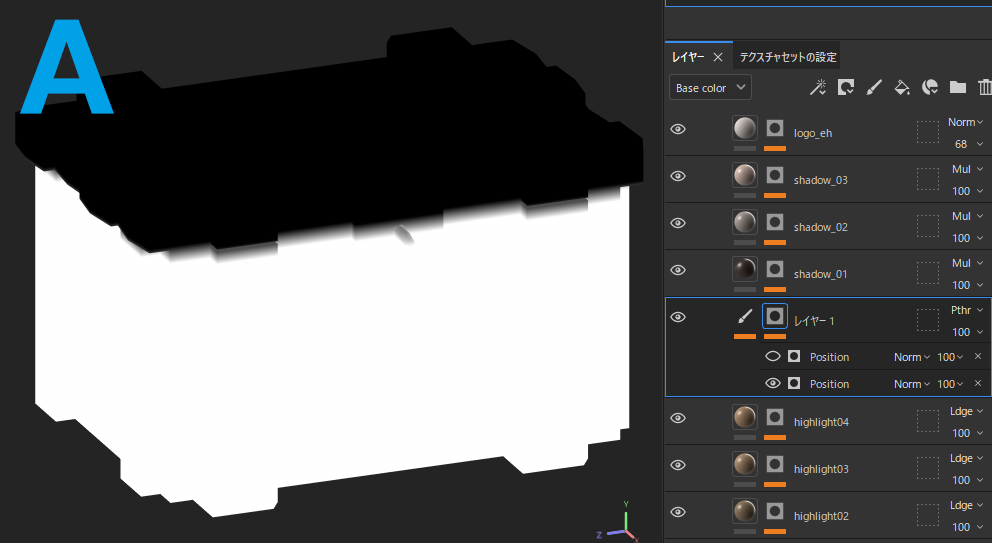
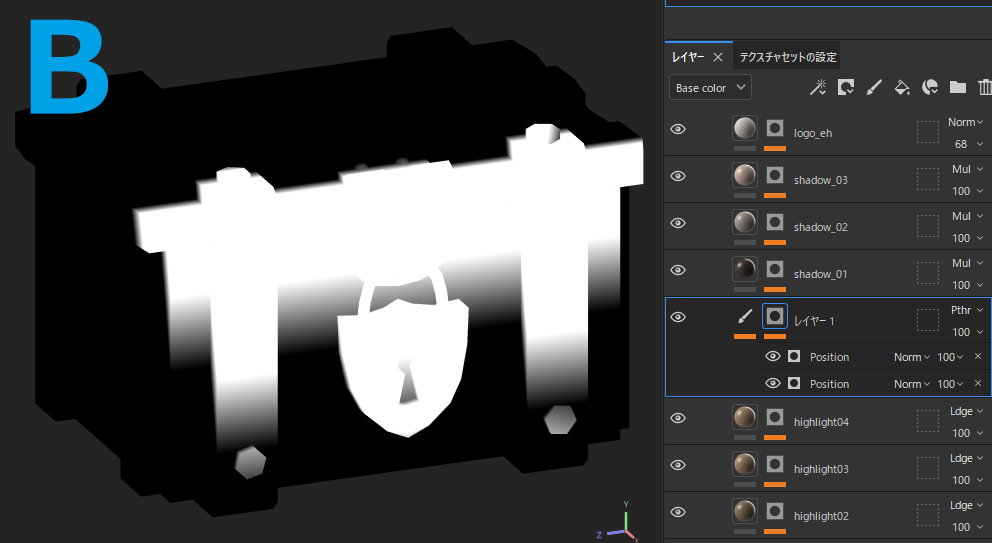
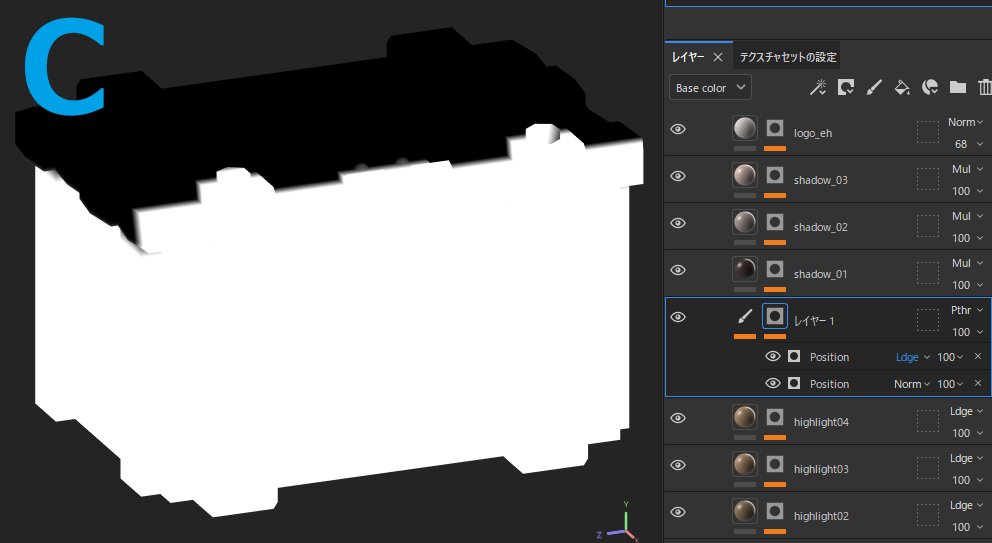
Linear dodge(Add)もMultiplyと同じで、AとBを入れ替えても上に来る方のブレンドモードを変更すればCになります。
Screen
よく使うブレンドモードその4はScreenです。
①ではLinear dodge(Add)と似たような感じでライト表現に使えます。
②でもLinear dodge(Add)と似たような結果にはなりますが、単純な足し算として使うならLinear dodge(Add)を使いましょう。2つは計算式が違います。こちらのブログがわかりやすいのでぜひ見てみてください。
Passthrough
よく使うブレンドモードその5はPassthroughです。
これは今まで紹介したブレンドモードと効果が少し違います。
①では下にあるレイヤーを一気にぼかしたり色調整したりするときなどに使えます。
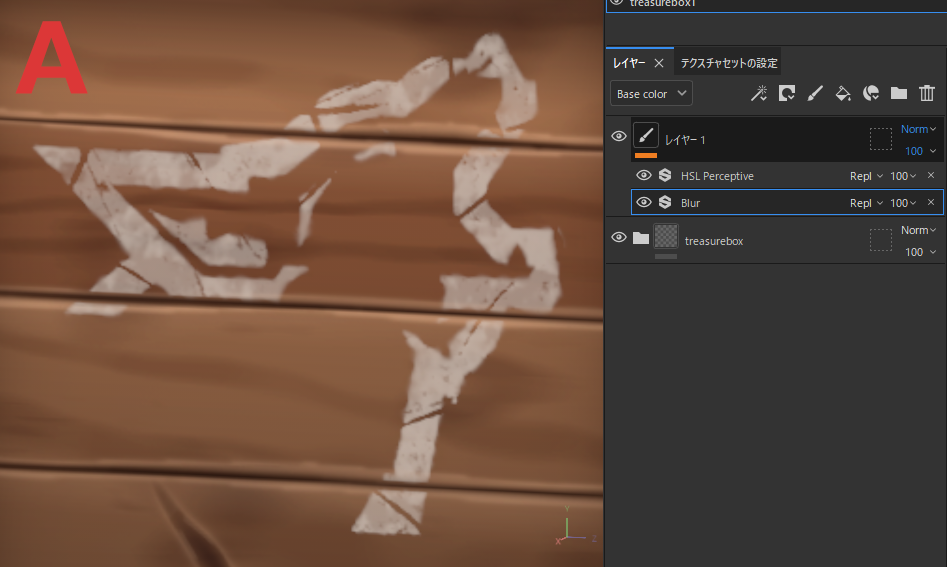
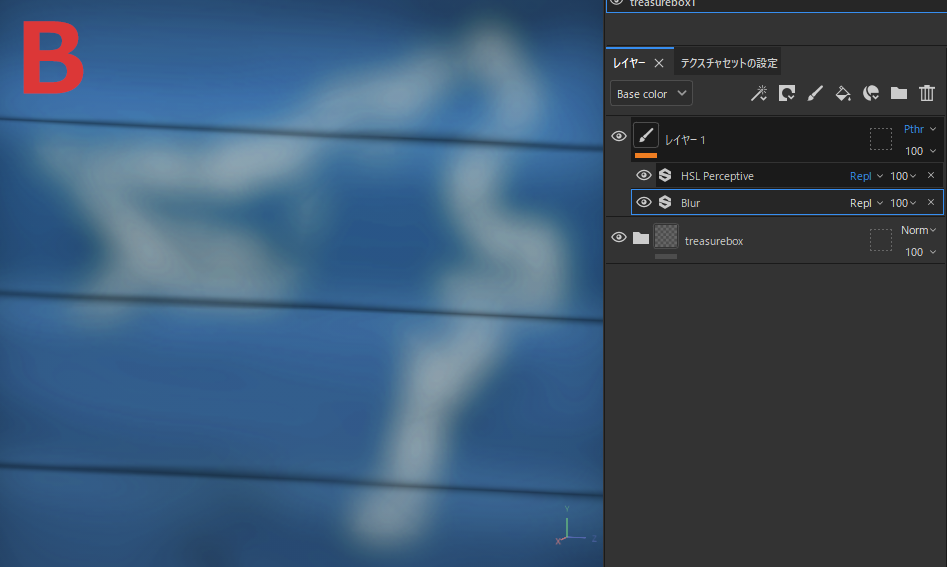
②で使うことはほぼないです。
まとめ
ブレンドモードを知るともっといろんなことができる気がしてきませんか?
Substance Painterでブレンドモードを学ぶとSubstance Designerにもいかせるので今回紹介しなかったブレンドモードもぜひいろいろ試して違いを確認してみてください!
--300x141.png)