今記事の目的
・HeightfieldとCopernicusを使って地形を作成してみたいと思います。
※Houdini Ver 22.0~を使用しています。また内容については後述で貼らせていただくリンクとおおよそ同様のものになりますので併せて見ていただけると良いかと思います。
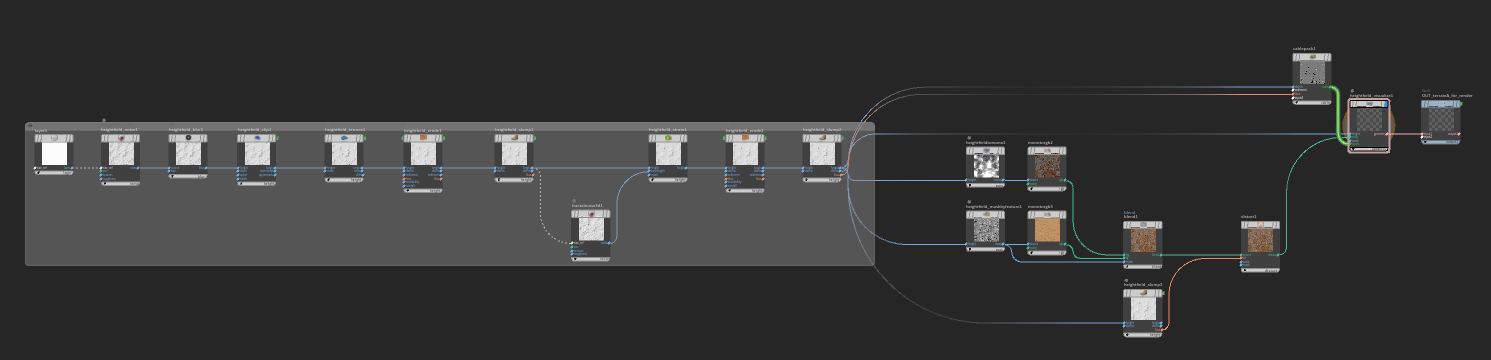
・こちら今回作成するノードの全体像になります。
形状作成
①COP Networkを作成
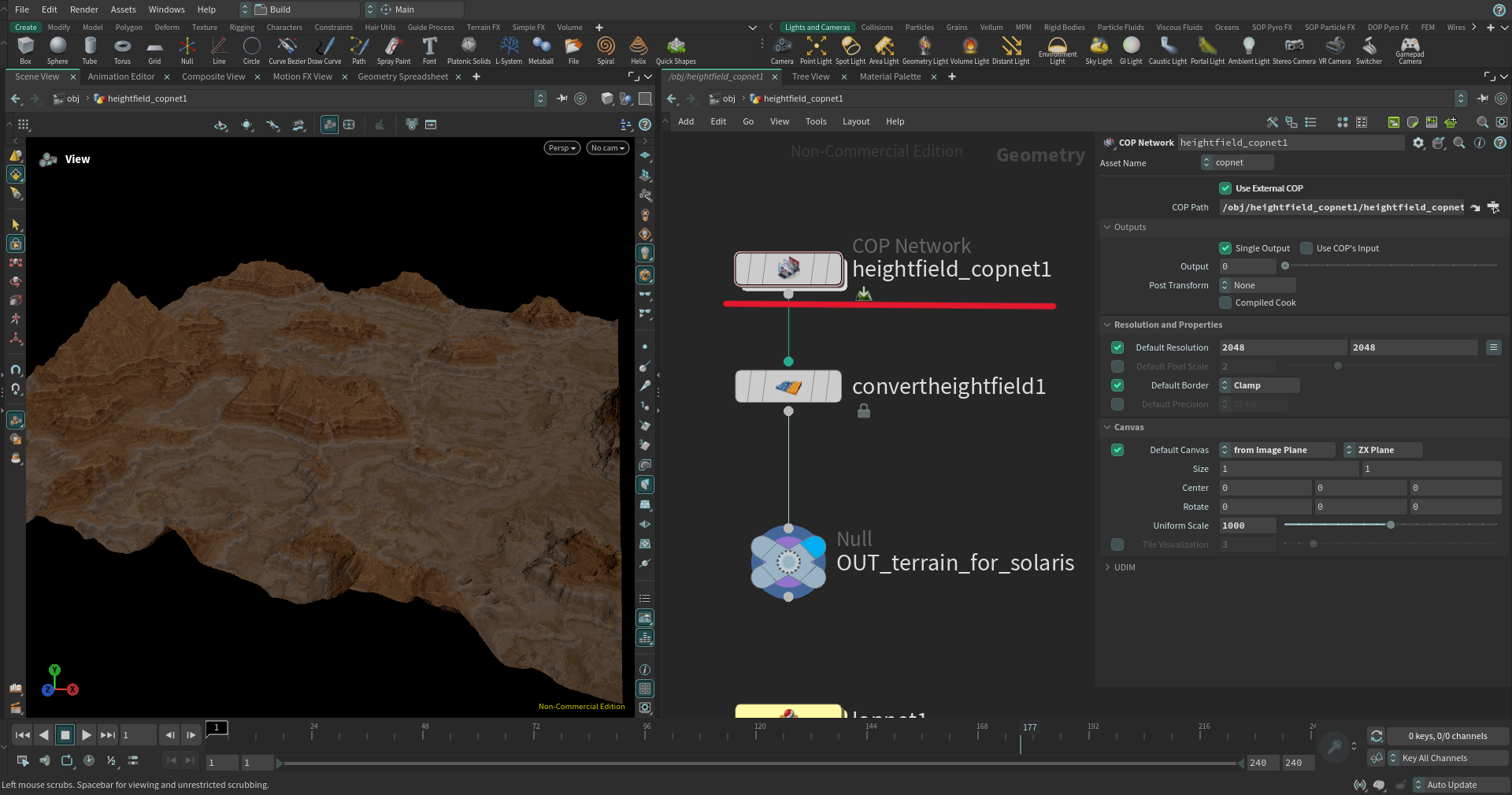
- Default Resolutionにチェックを入れ、任意の数値を選択します。
②Layerを作成
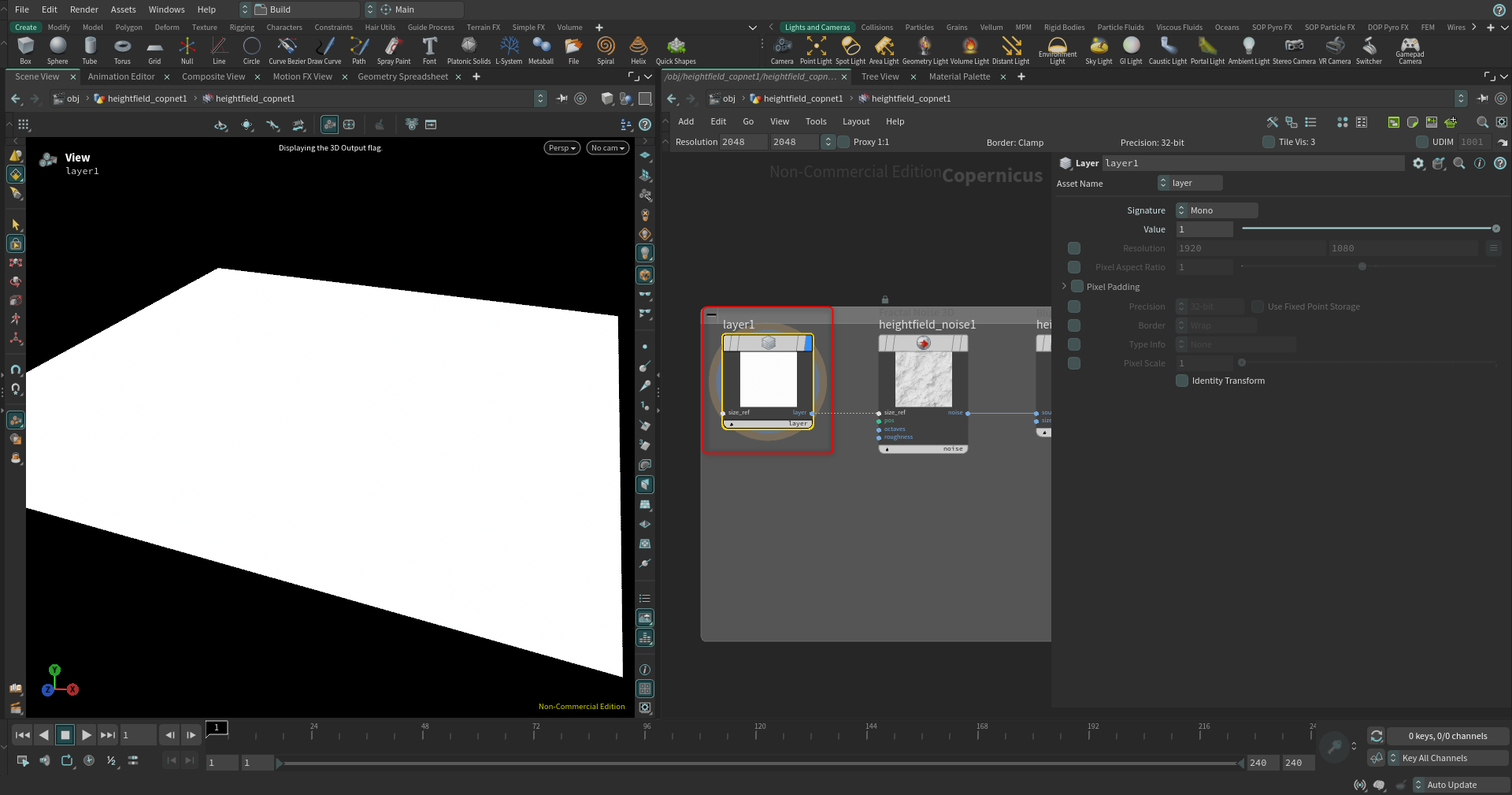
- プレーンメッシュのようなものが作成されます。
- Resolutionのチェックを外しておきます。
③Fractal Noiseを作成
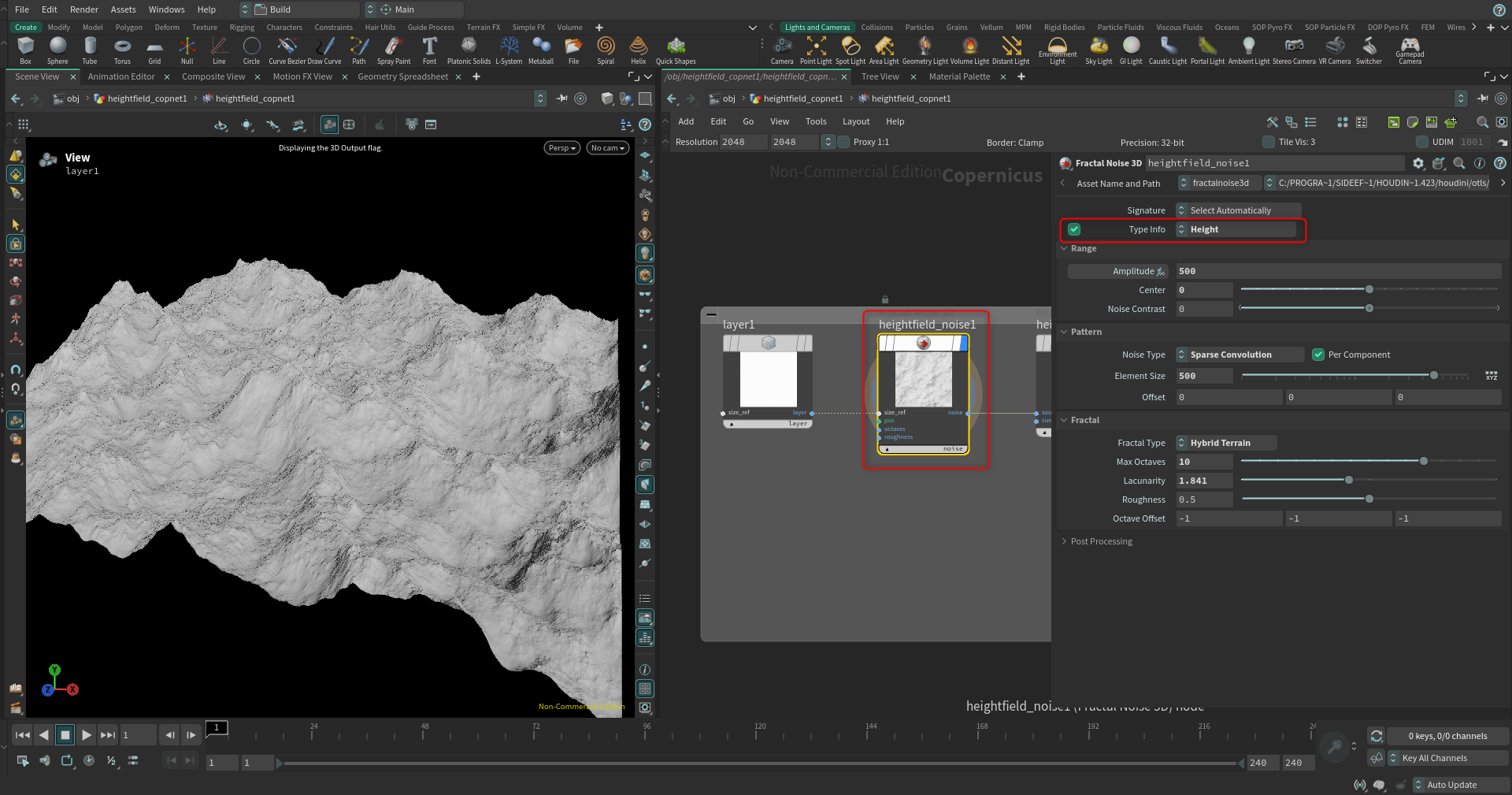
- ここで大まかな起伏を作ります。
- Type info を「Height」に変え、Amplitudeなどの値を調整してみてください。
④Blurを作成
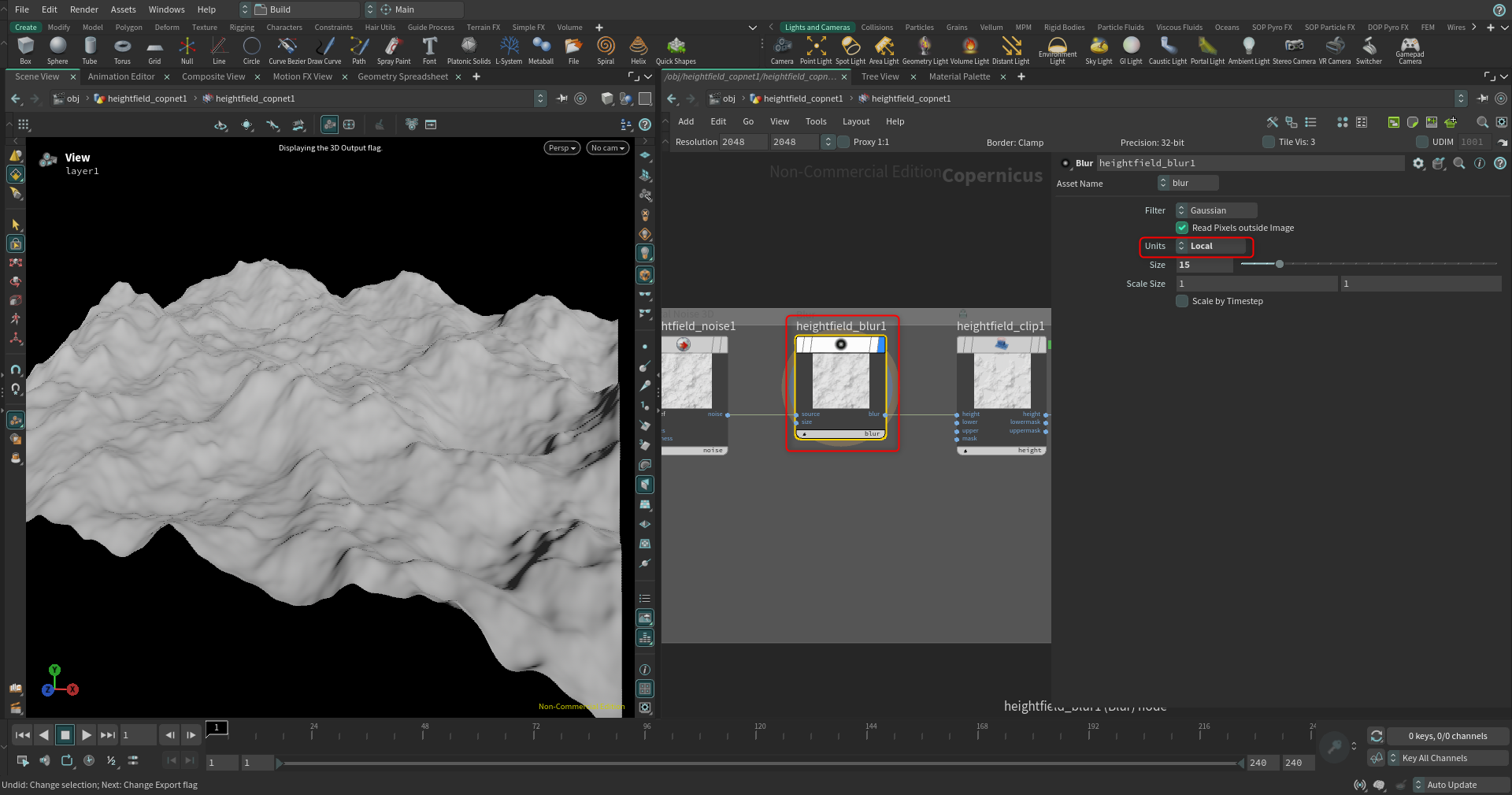
- 細かな凹凸をなだらかにして、シルエットを決めます。
- Heightfield_Projectを使用して任意のボリュームを追加することも可能です。(今回は省略させていただきます。)
⑤HeightField_Clipを作成
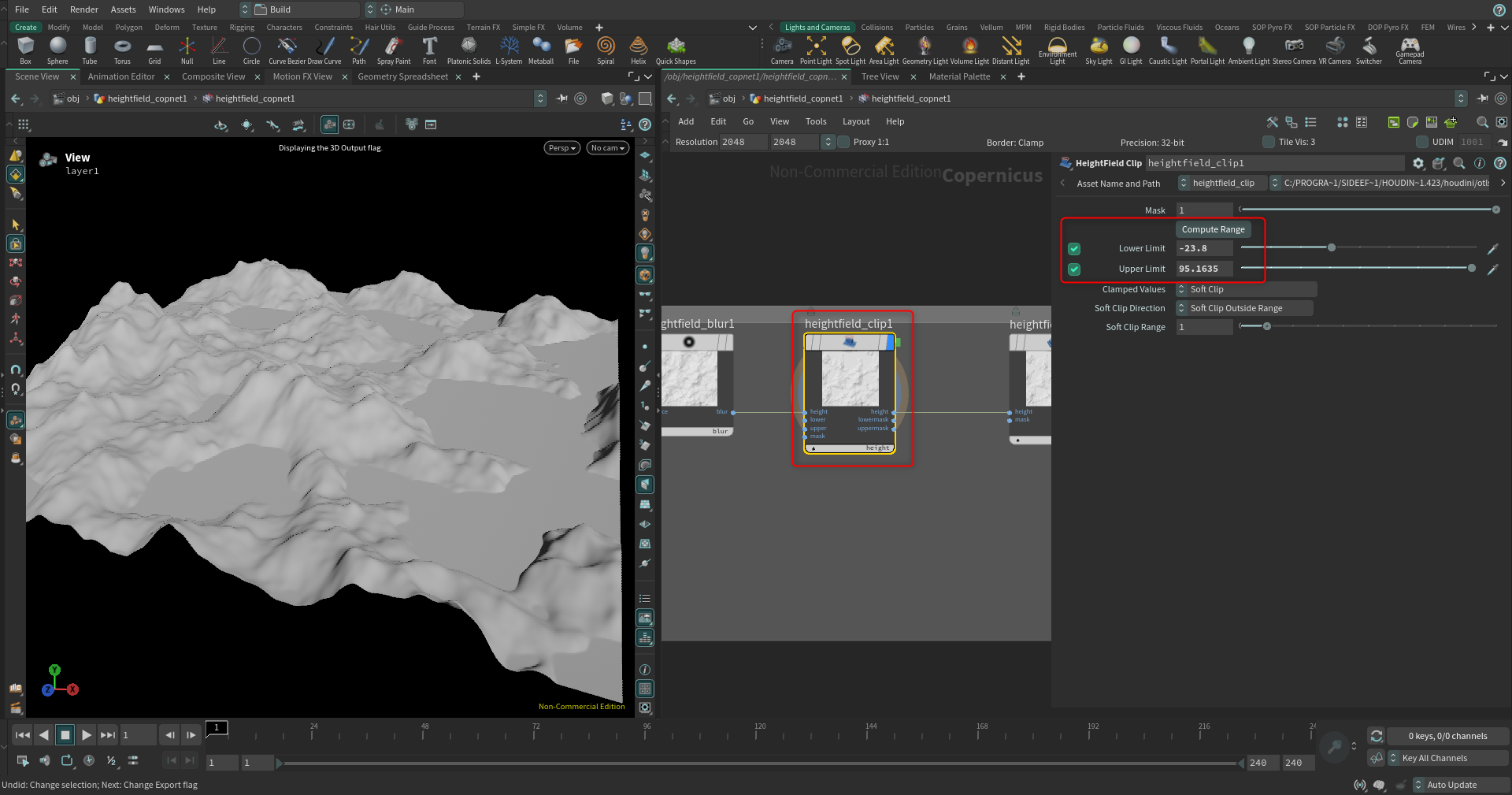
- ある高さを基準として、地形をフラットにすることができます。
- Compute Rangeを押した後、下の二つの数値を調整してみてください。
⑥HeightField_Terraceを作成
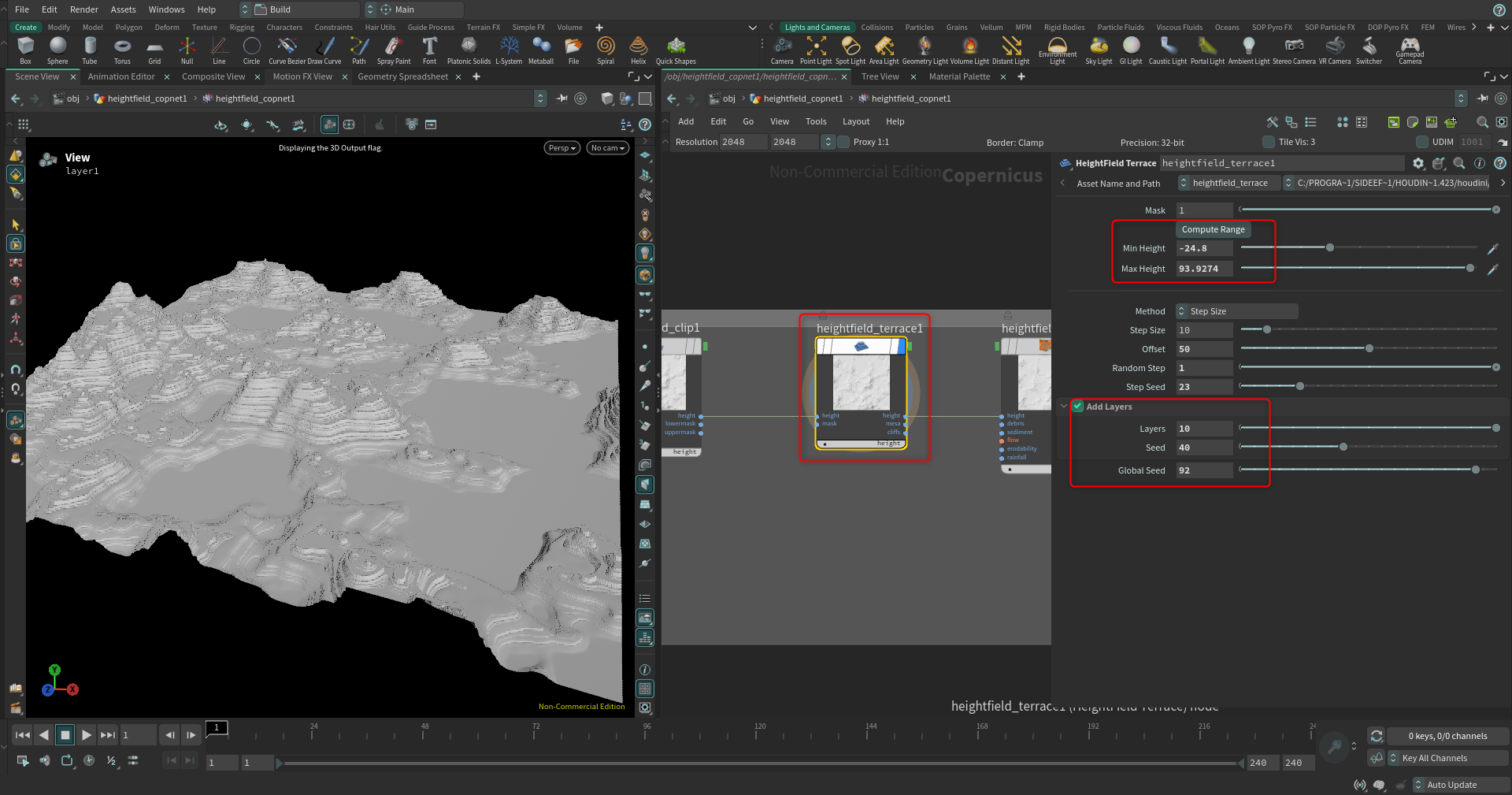
- 段々の土台のようなシルエットを崖の側面に作成することができます。
- Add Layersの数値を調整することで、段差の均一さを崩すことができます。
⑦HeightField_erodeを作成
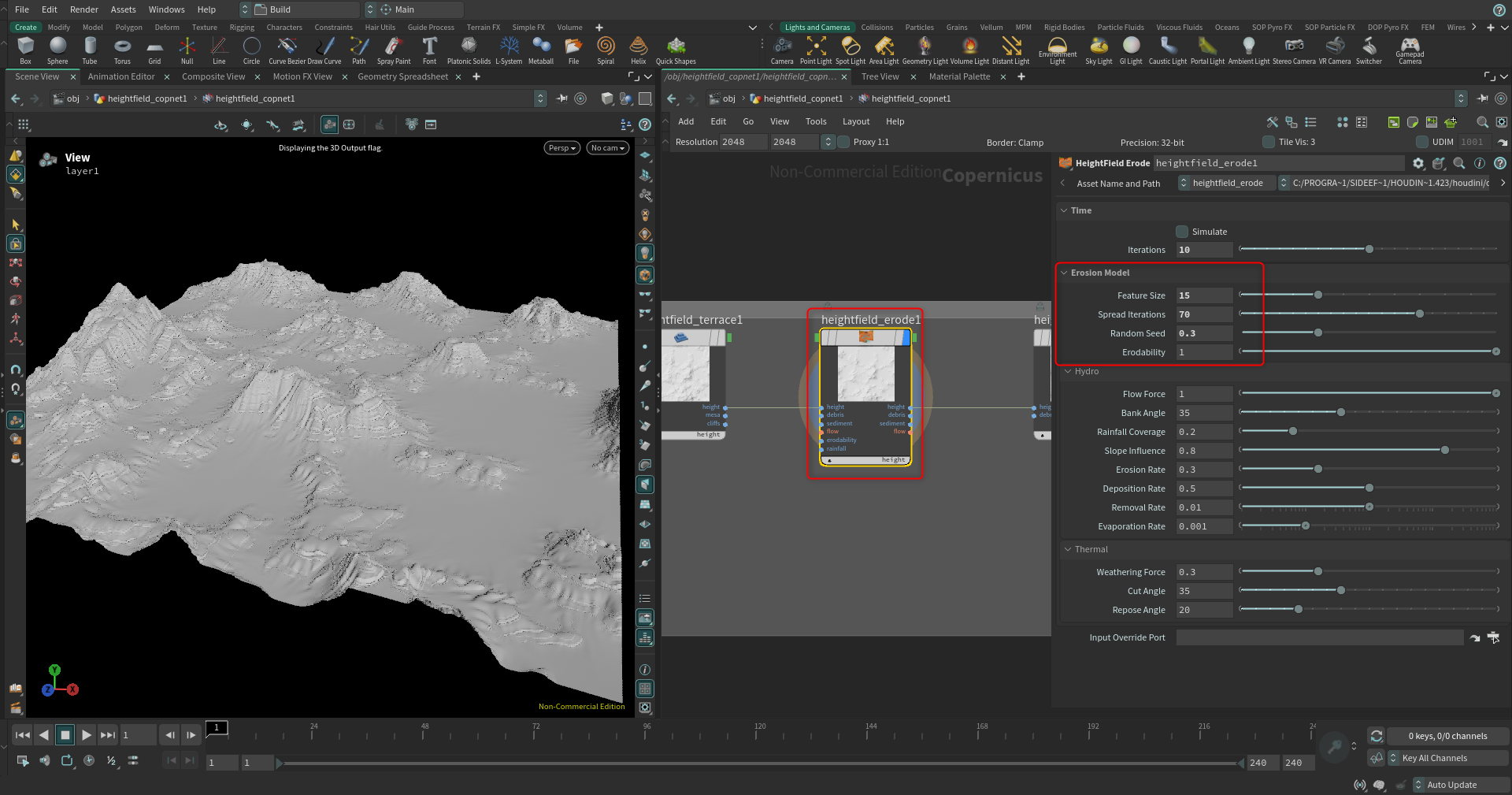
- 大きめに浸食させて、⑥で作成した直角に近い段差のシルエットを崩します。
⑧HeightField_Slumpを作成
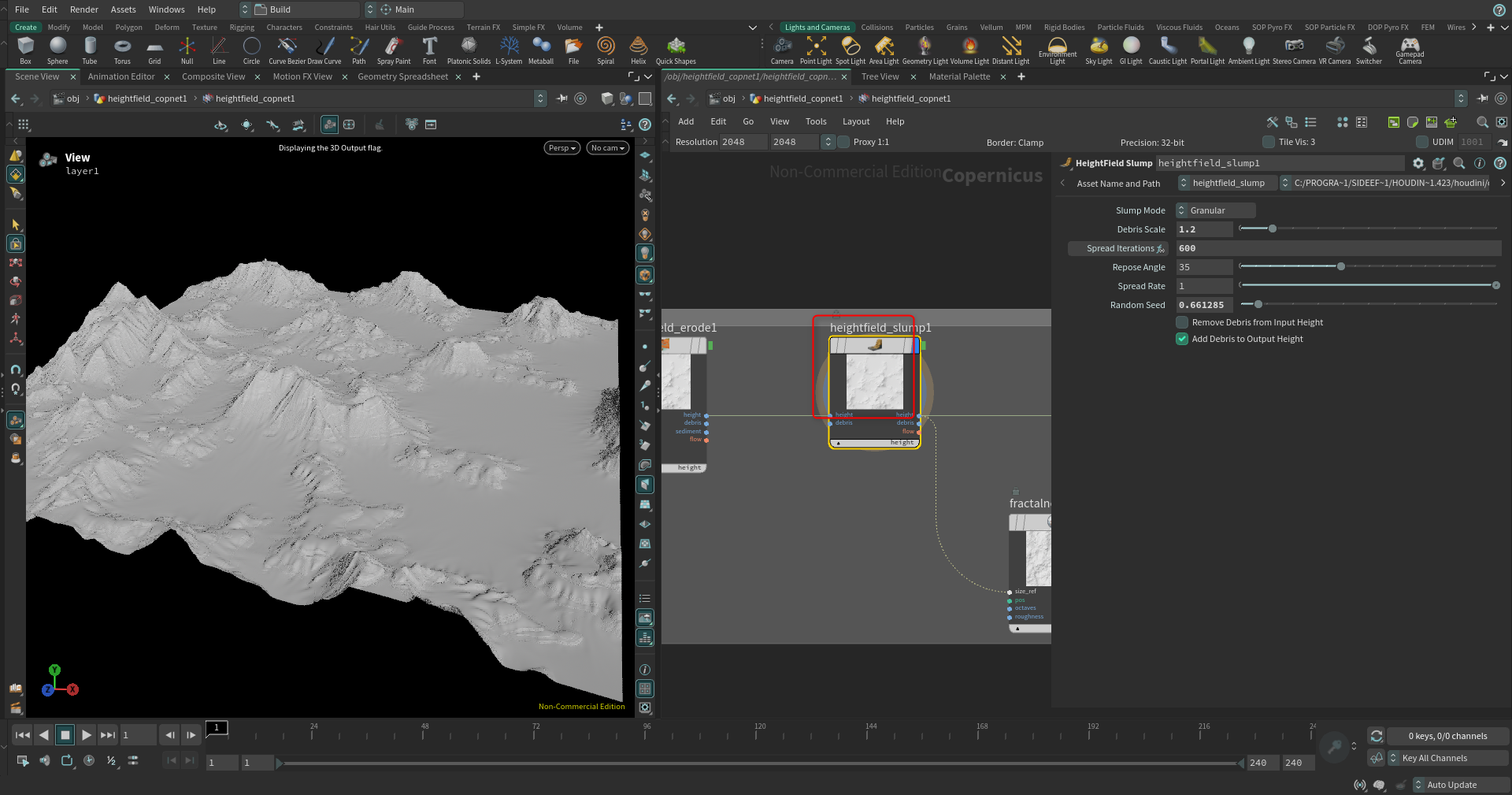
- 溝を埋めるように、地形をなだらかに調整できます。
⑨HeightField_Strataを作成
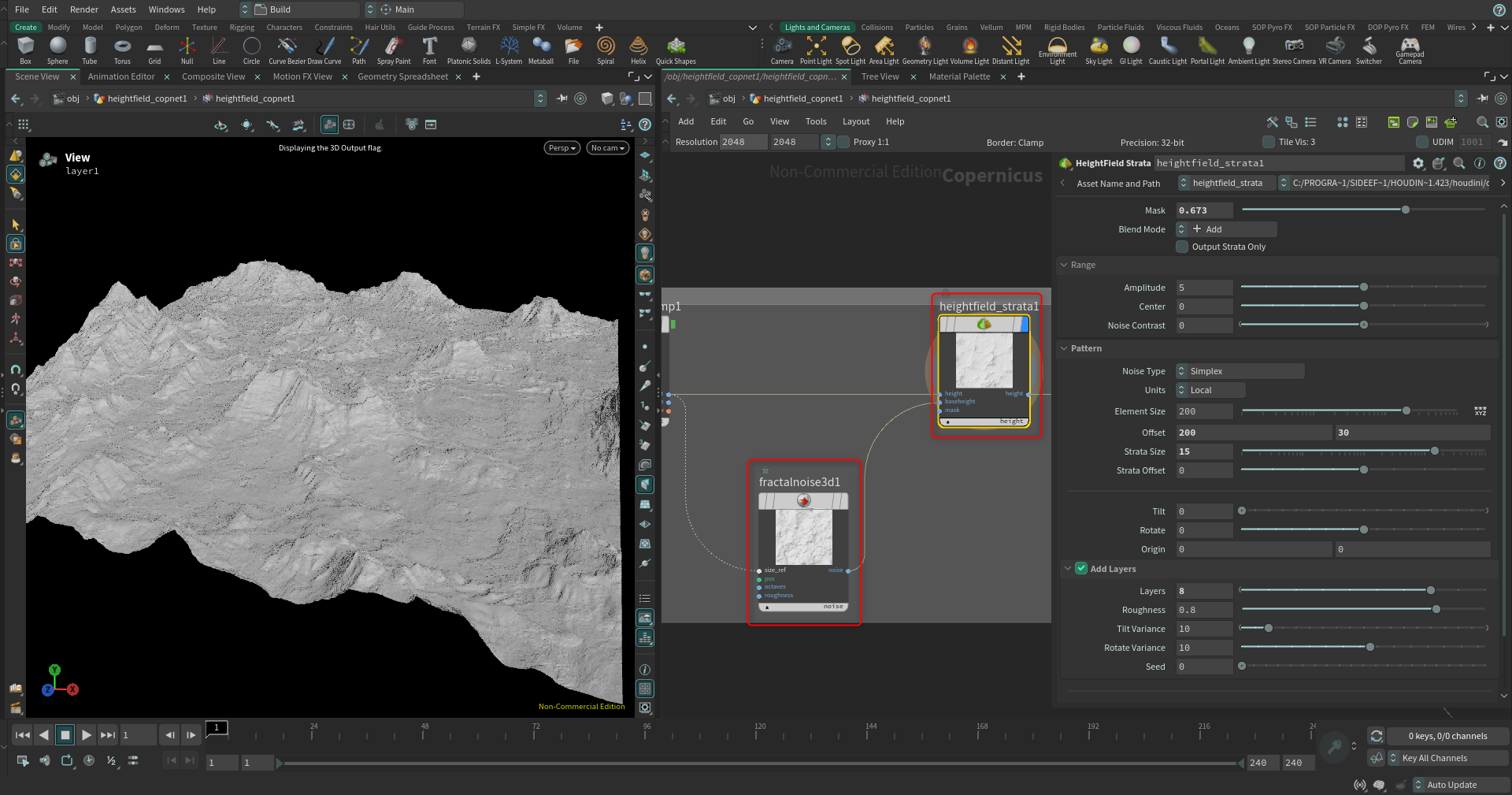
- ⑤でフラットにした地形を含め、堆積したような凹凸を作成します。
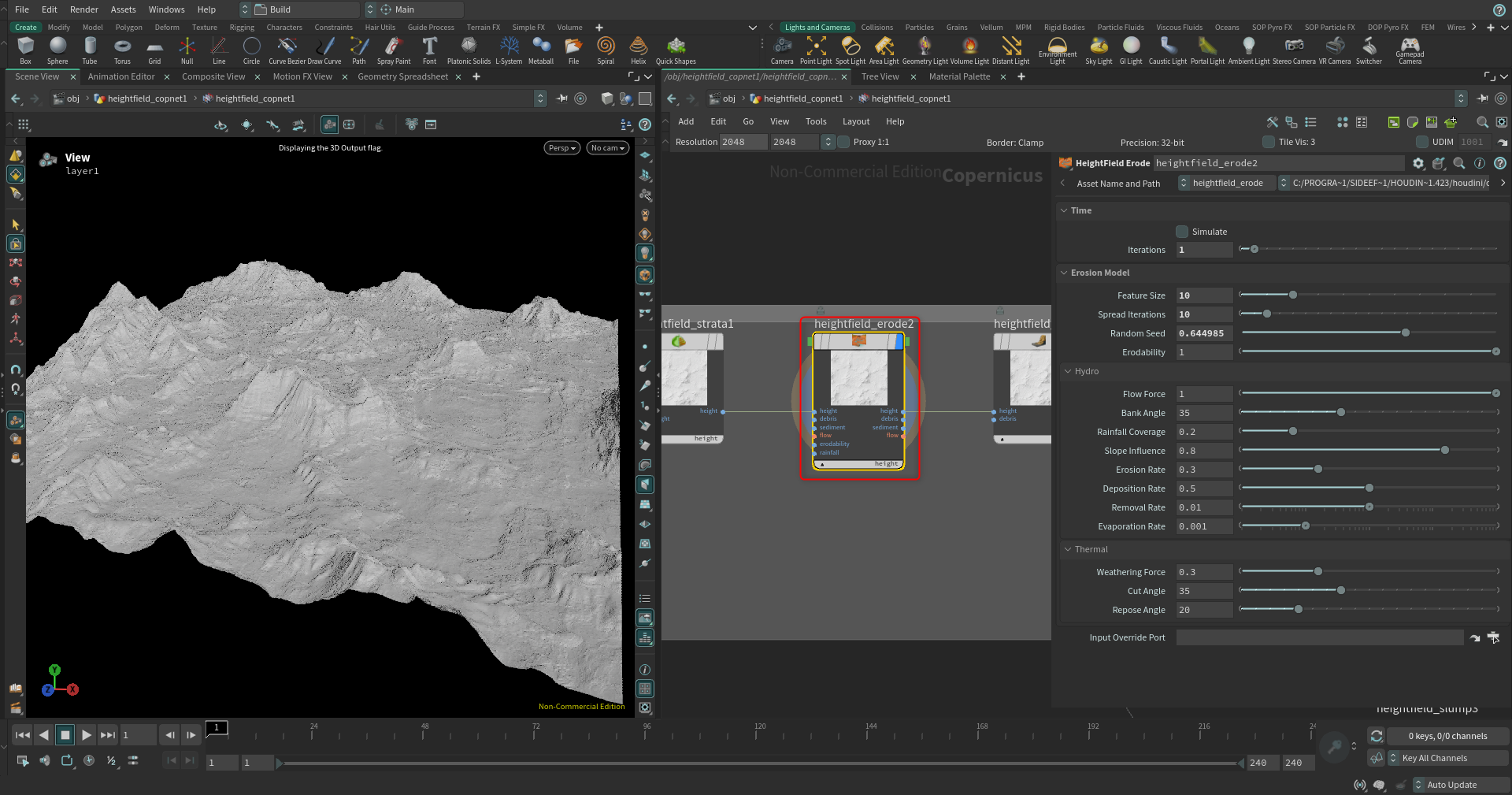
⑩HeightField_Erodeを作成
⑪HeightField_Slumpを作成
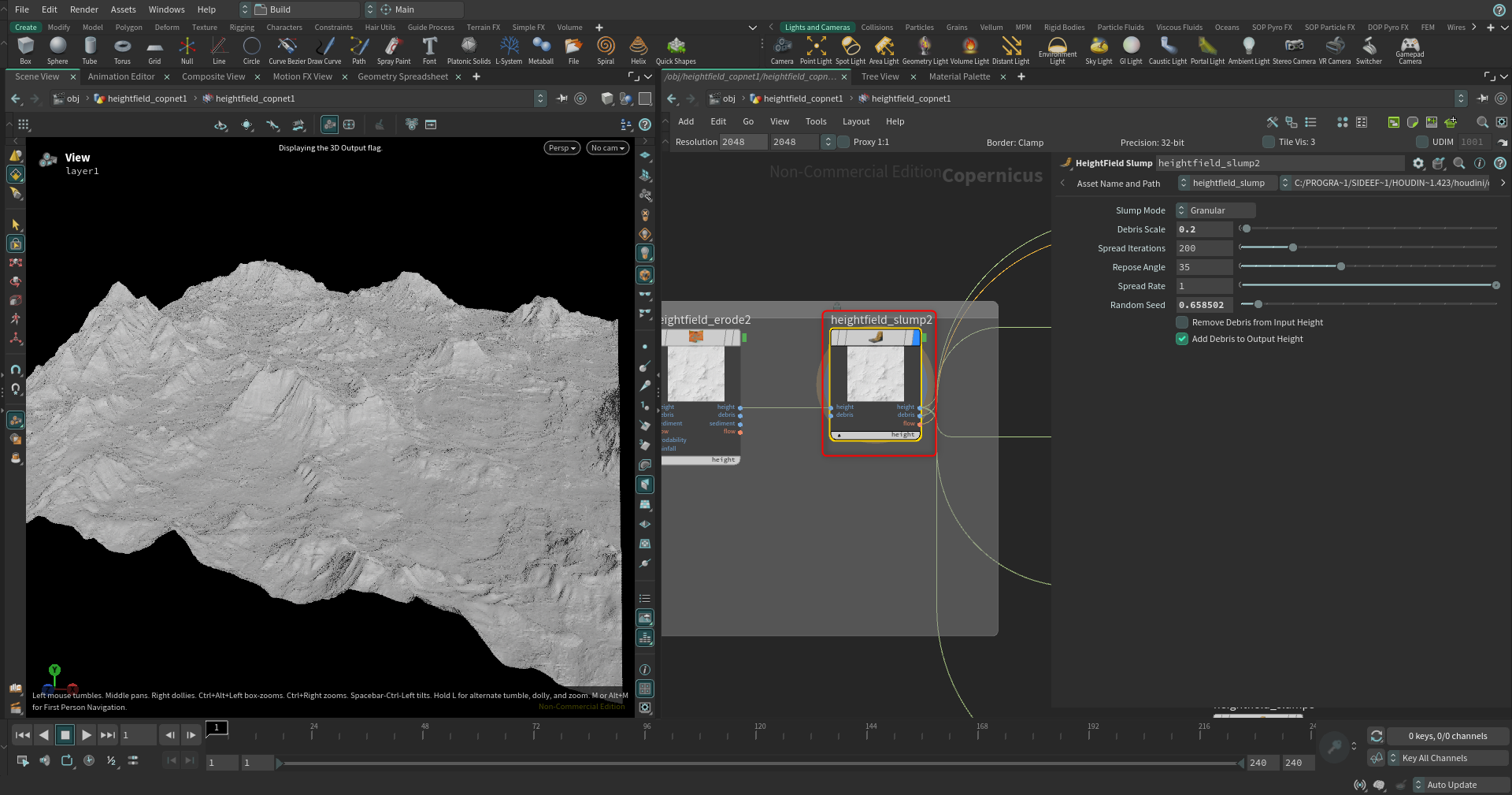
- ここまででHeight情報の調整は完了になります。
カラー作成
①HeightField to Mono を作成
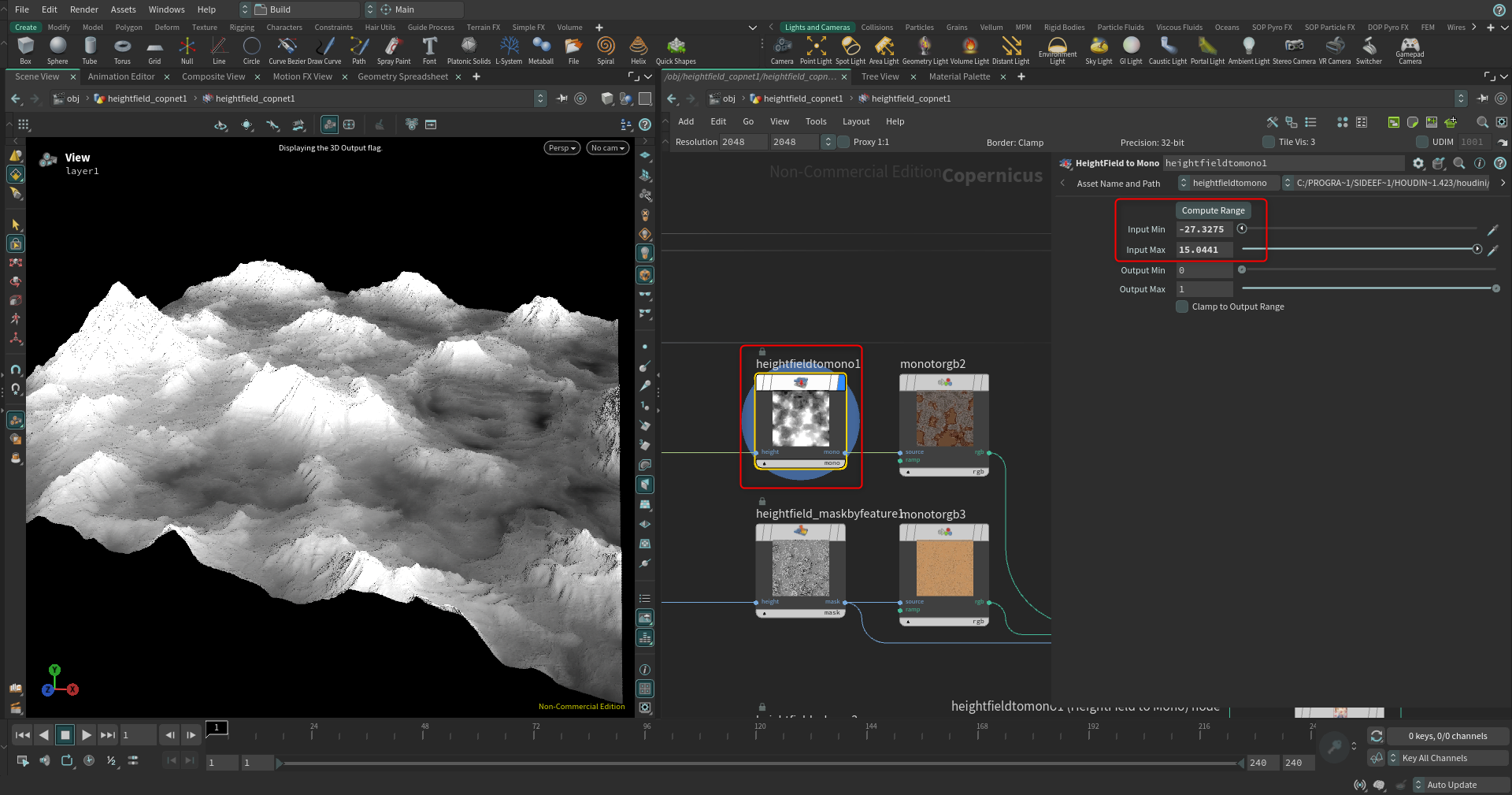
- Height情報をもとにグレースケールでマスクを作成します。
②Mono to RGBを作成
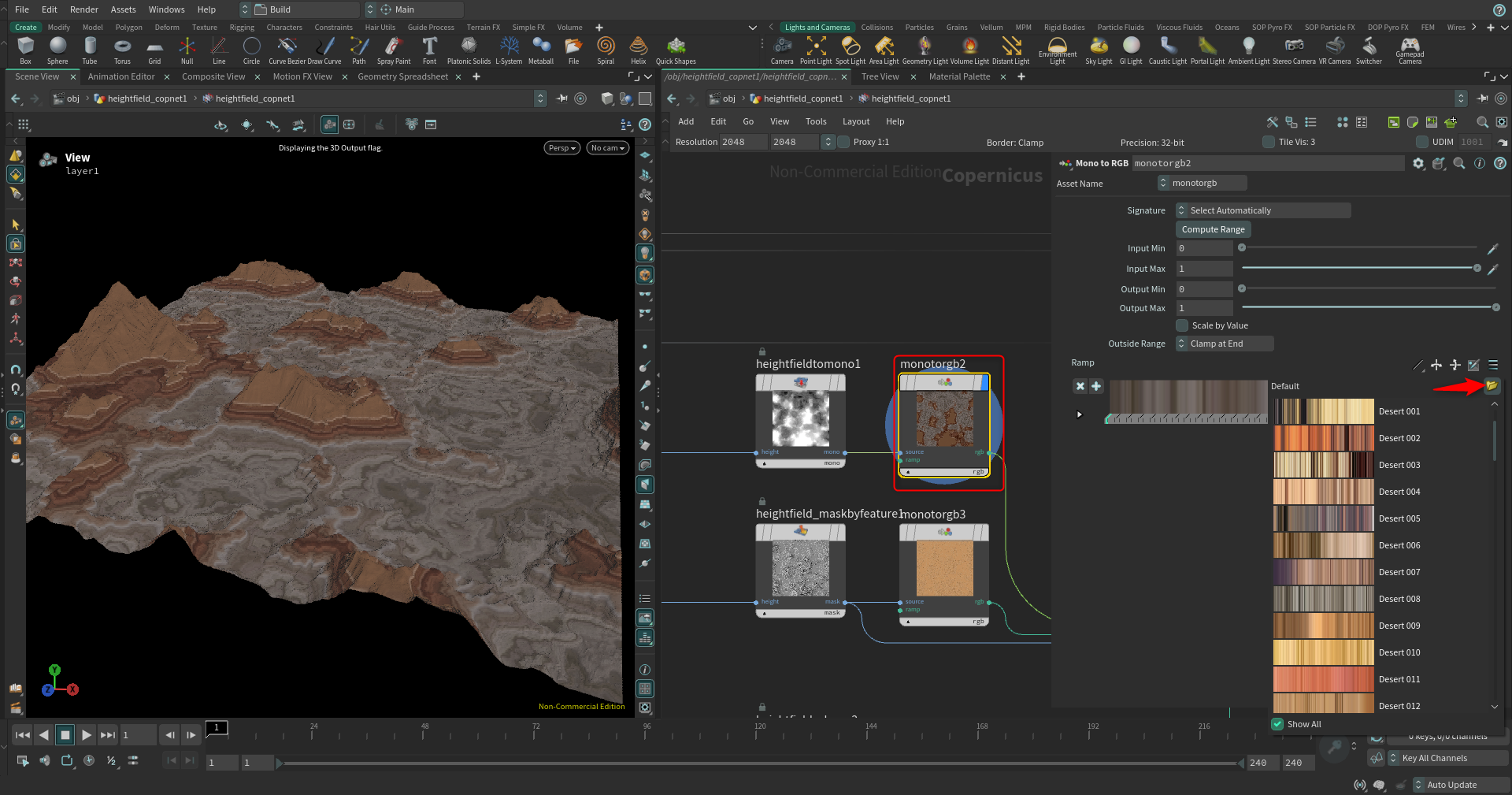
- カラープリセットを当てはめます。
③HeightField Mask by Featureを作成
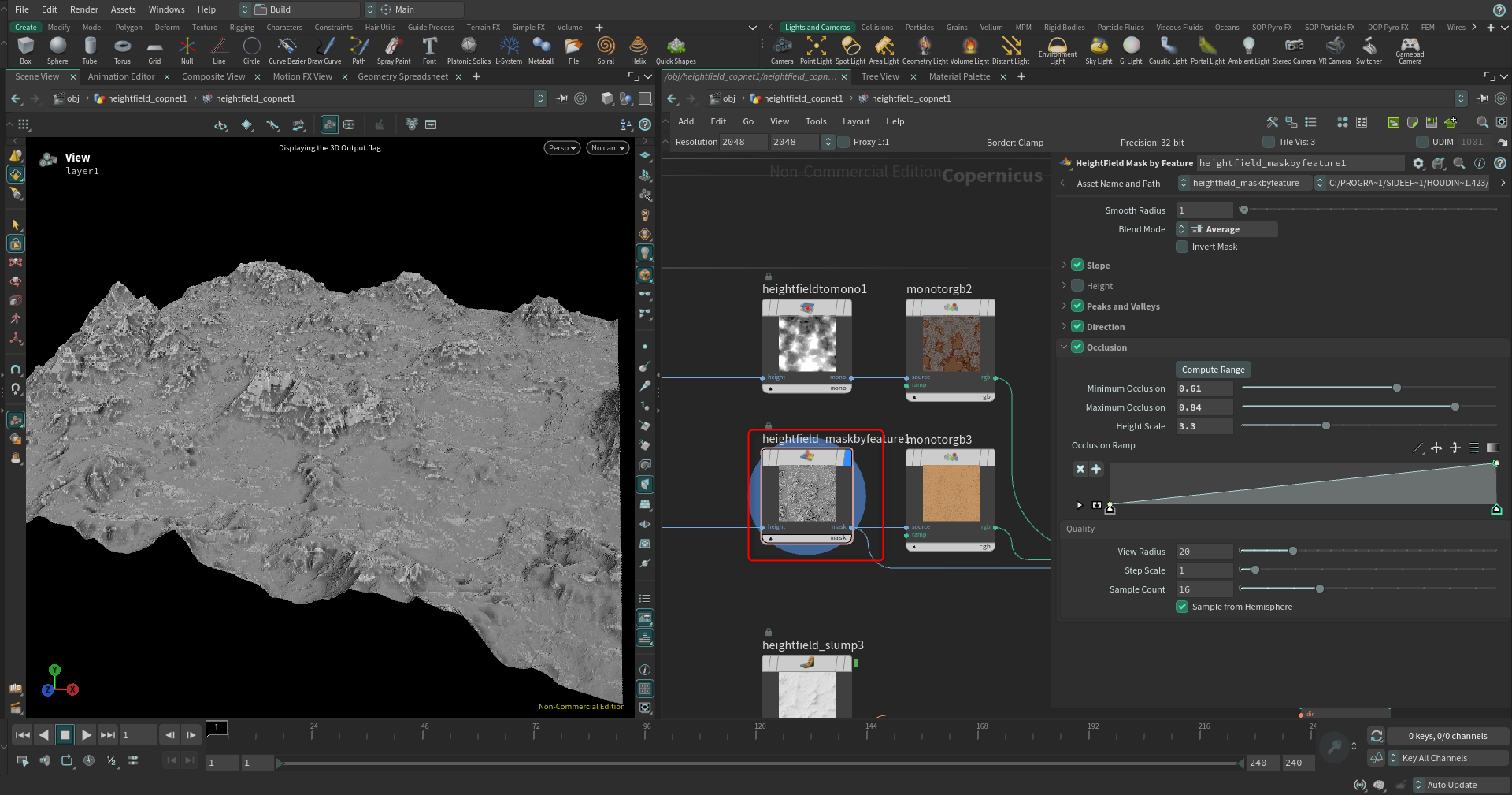
- オクルージョンなどからマスクを取得することができます。
④Mono to RGBを作成
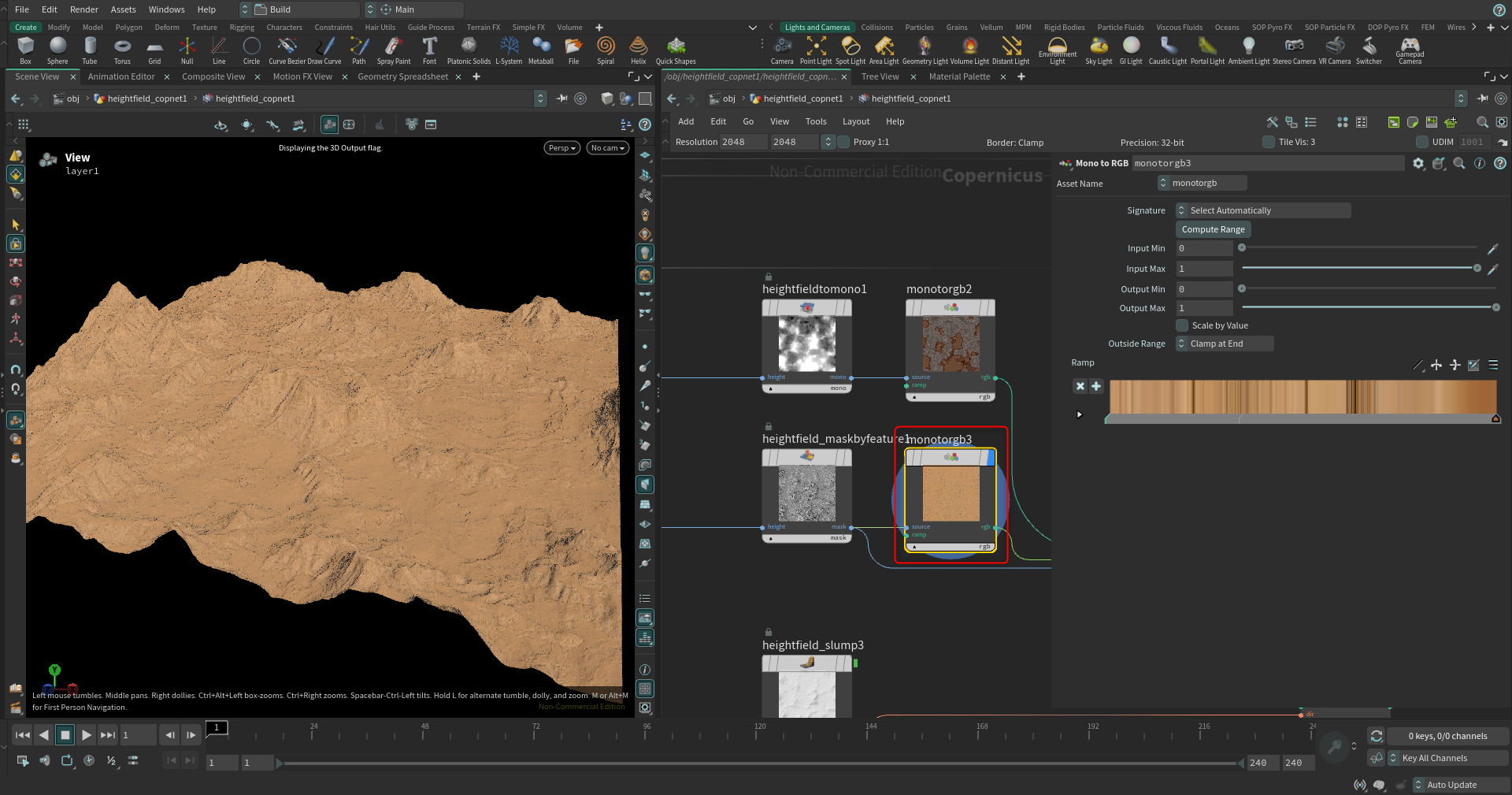
- カラープリセットを当てはめます。
⑤Blendを作成
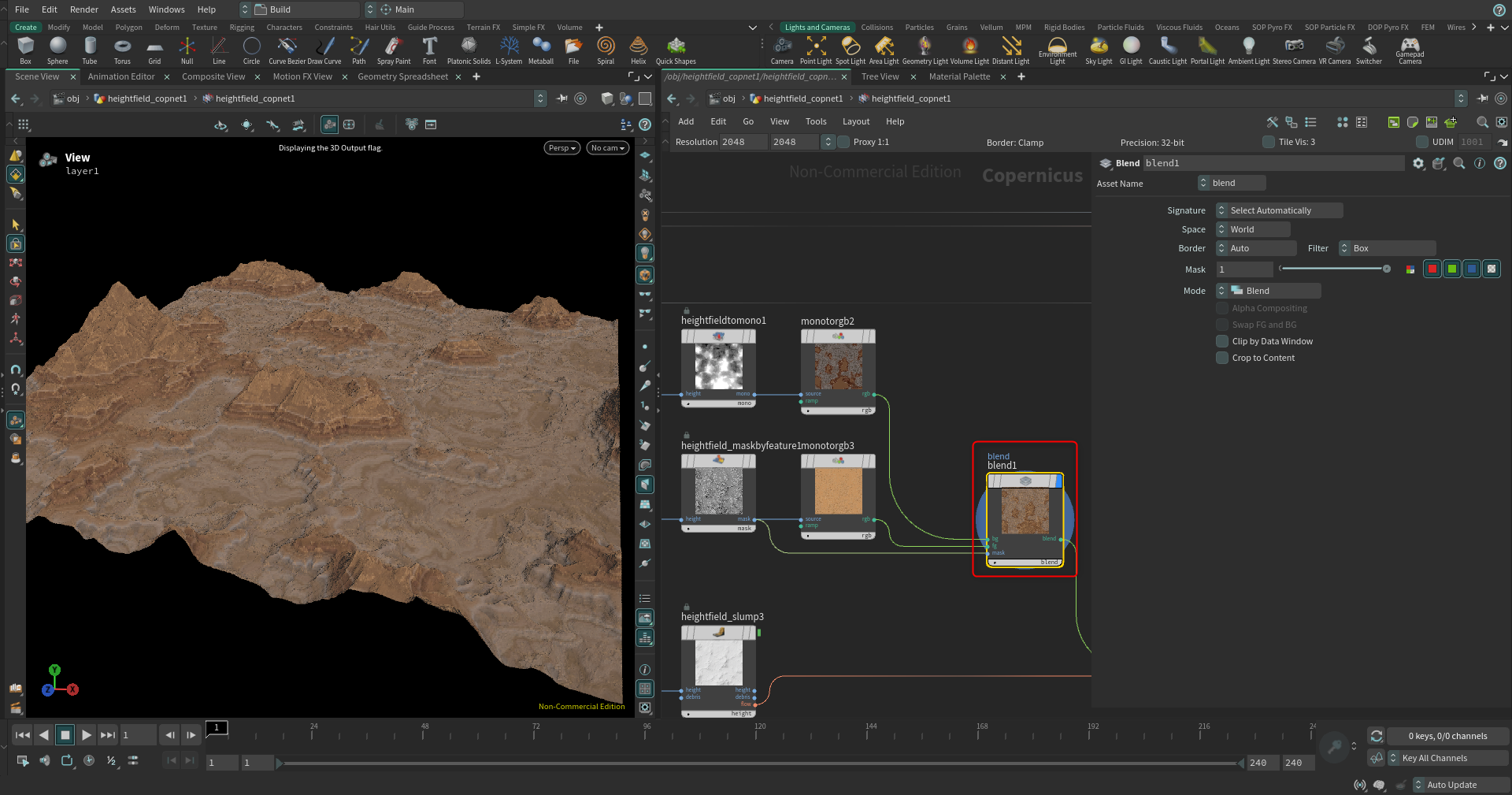
- ②と④で作ったカラーをブレンドします。
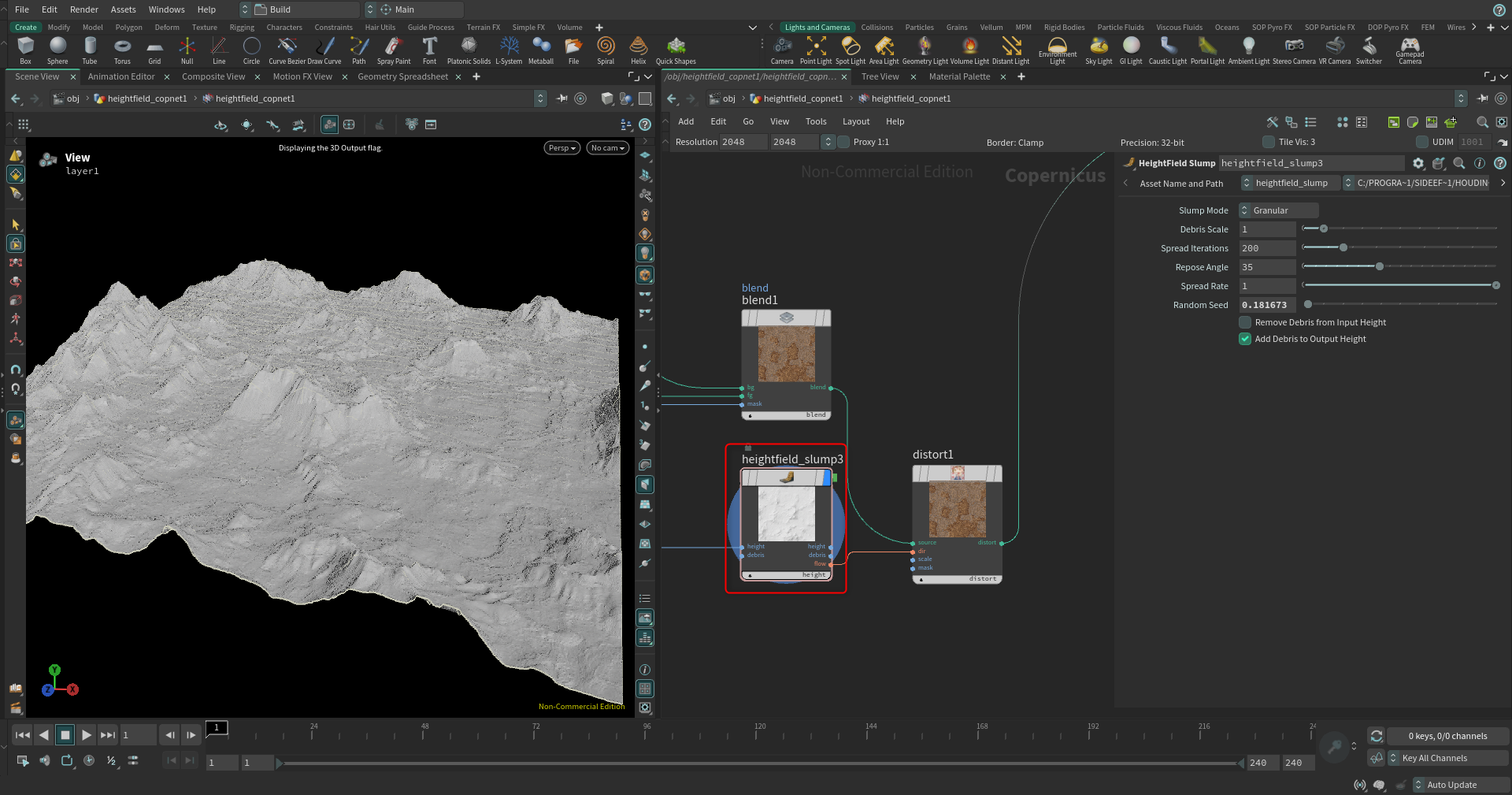
⑥HeightField_Slumpを作成
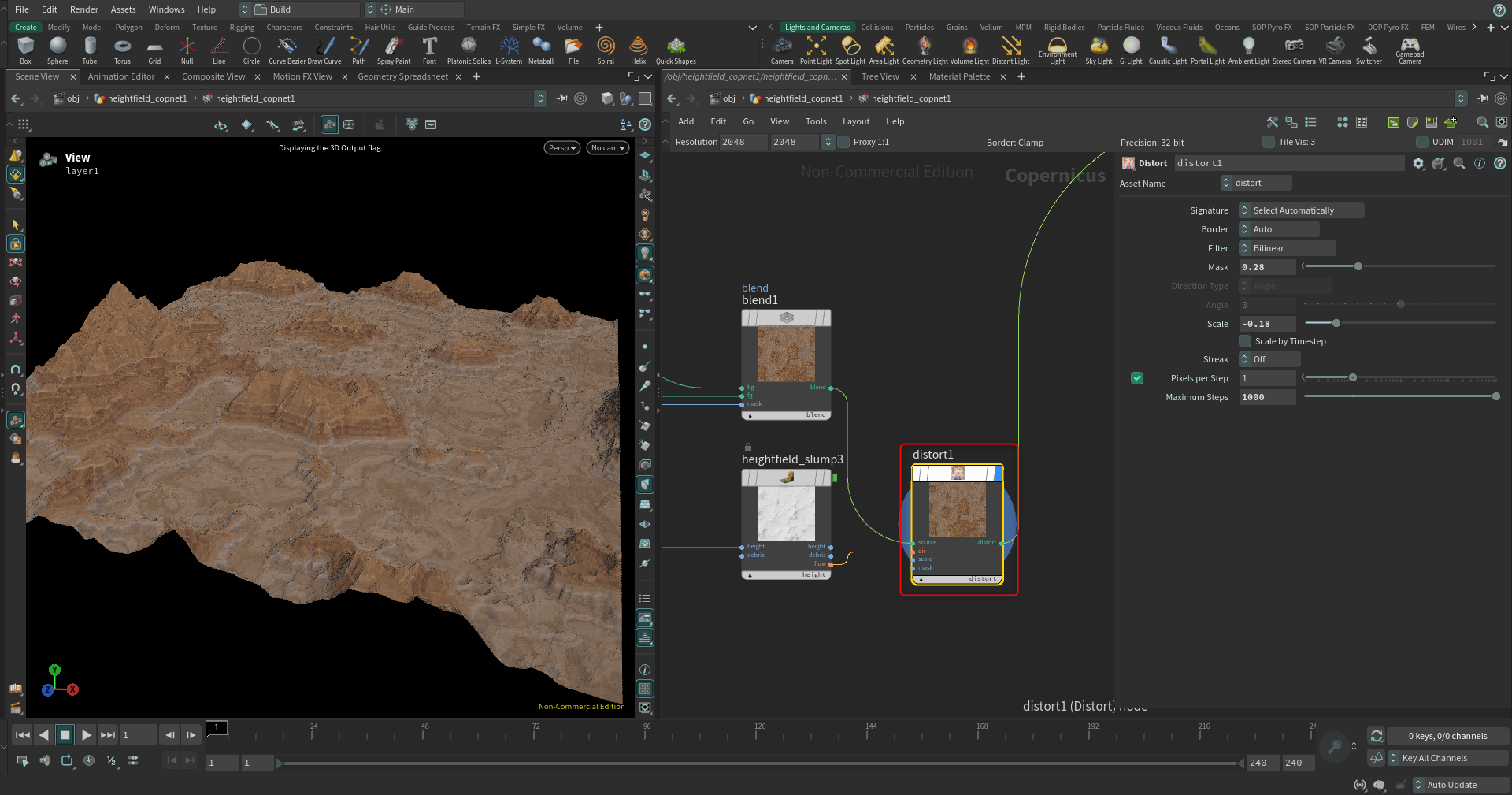
⑦Distortを作成
⑧HeightField_Visualizeを作成
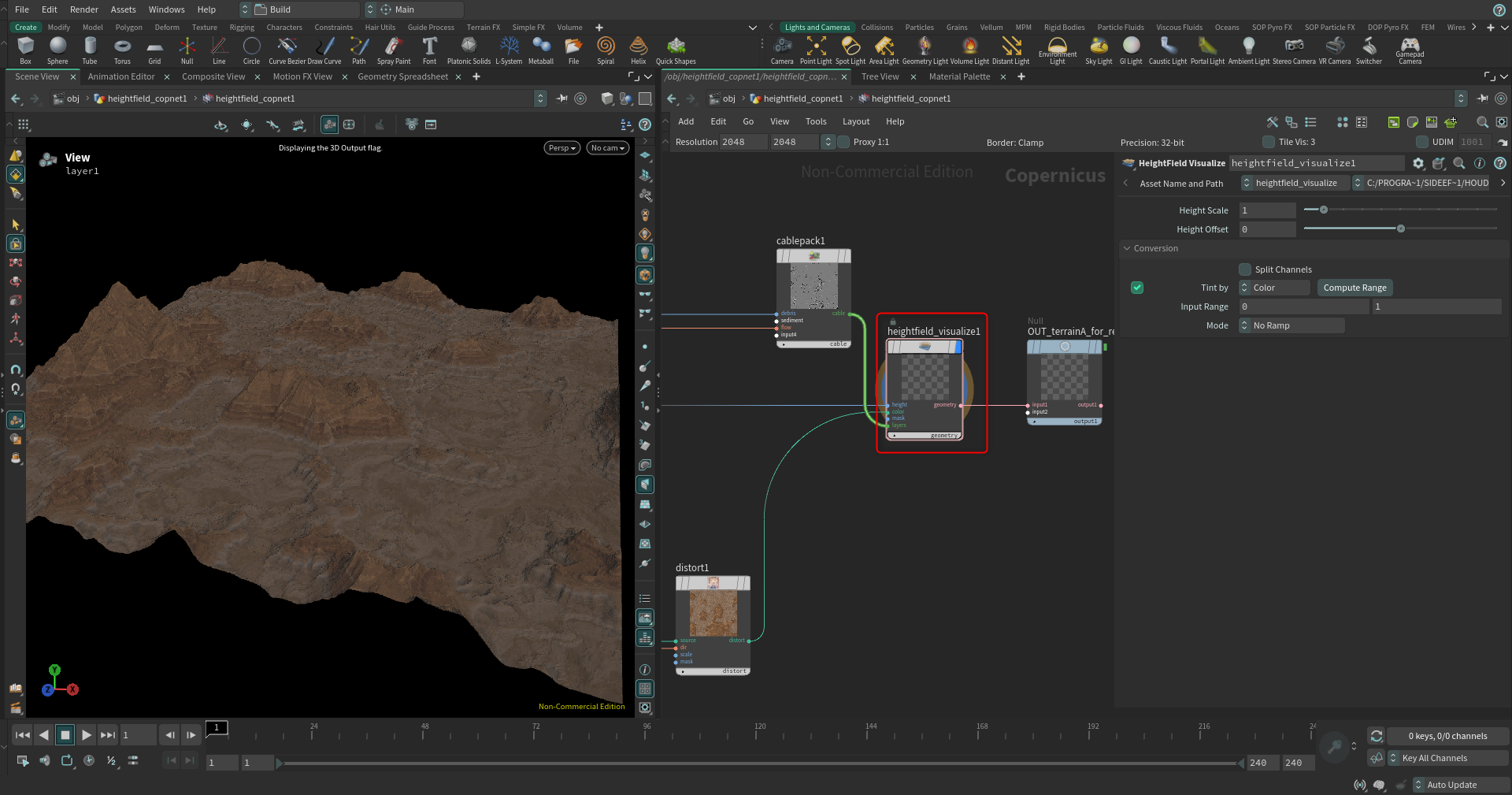
⑨Nullを作成
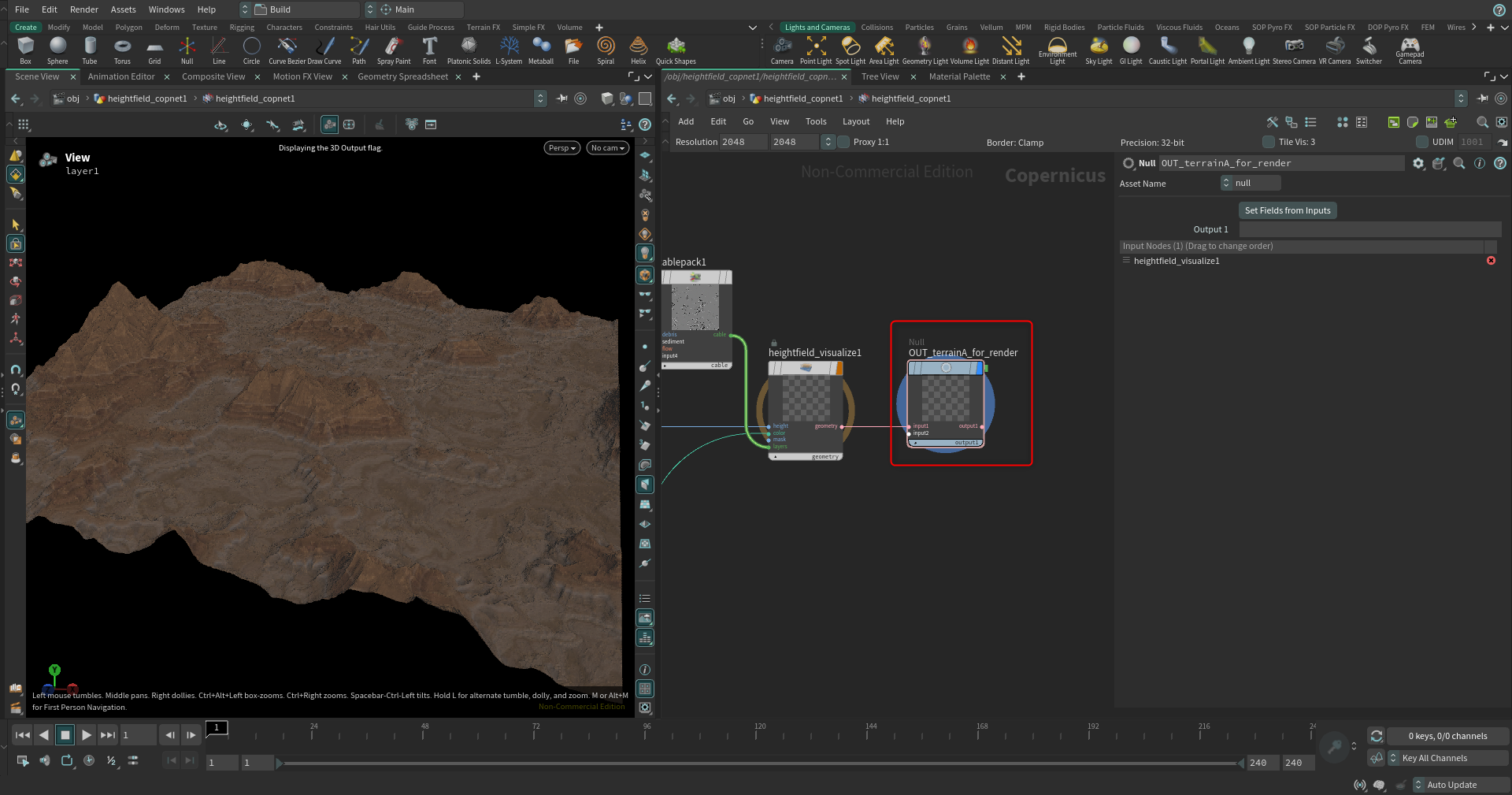
- これでカラーの作成も完了になります。
2D HeightFieldを変換
①CopNetworkを確認
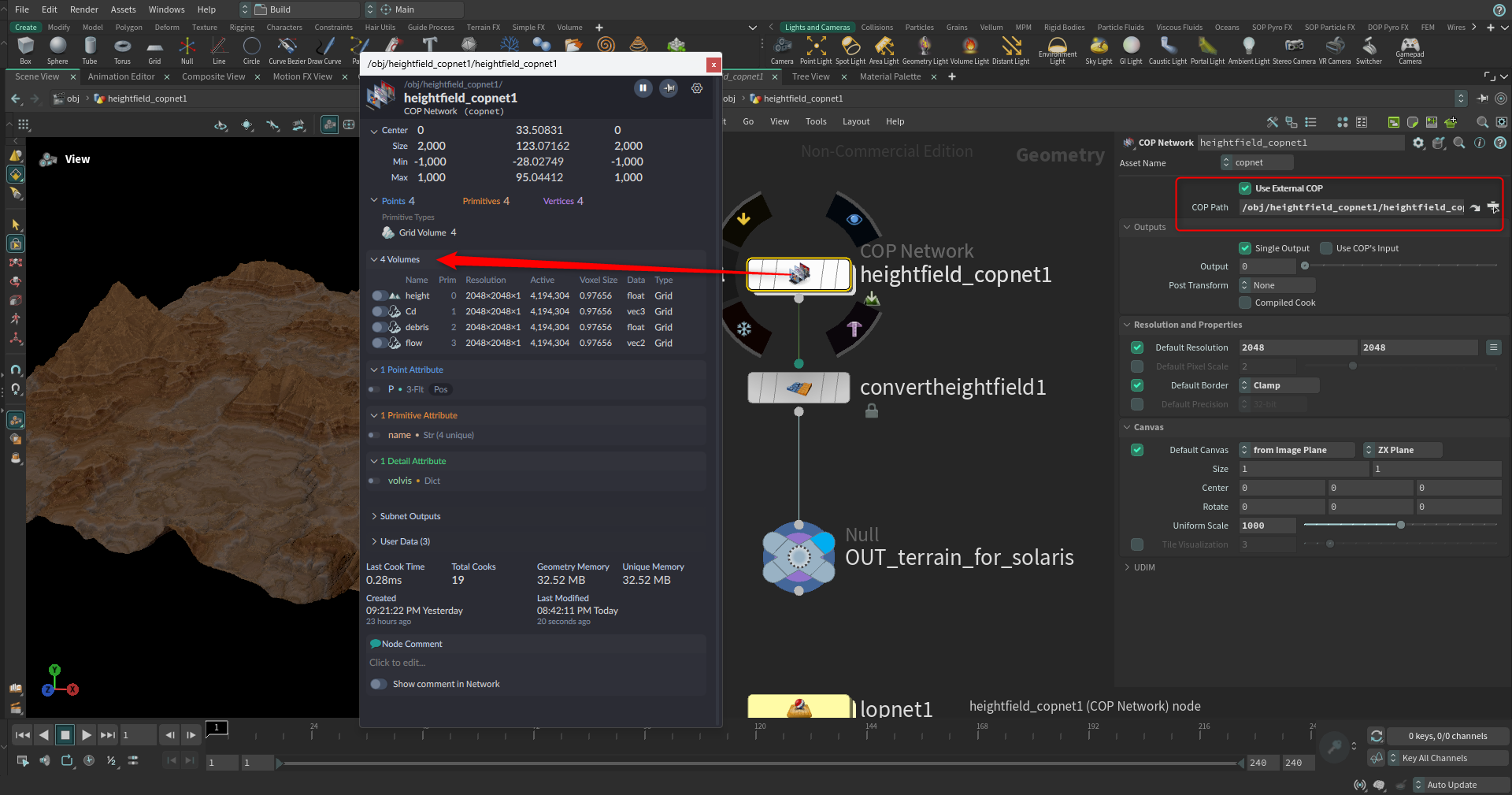
- Use External COPにチェックを入れ、先ほど作成したNullのパスをCOP Pathに入力します。
これで、Geometryの画面では常にNullの状態が表示されます。 - 現状だと4つのVolumeを持っていることが確認できます。
②Convert HeightFieldを作成
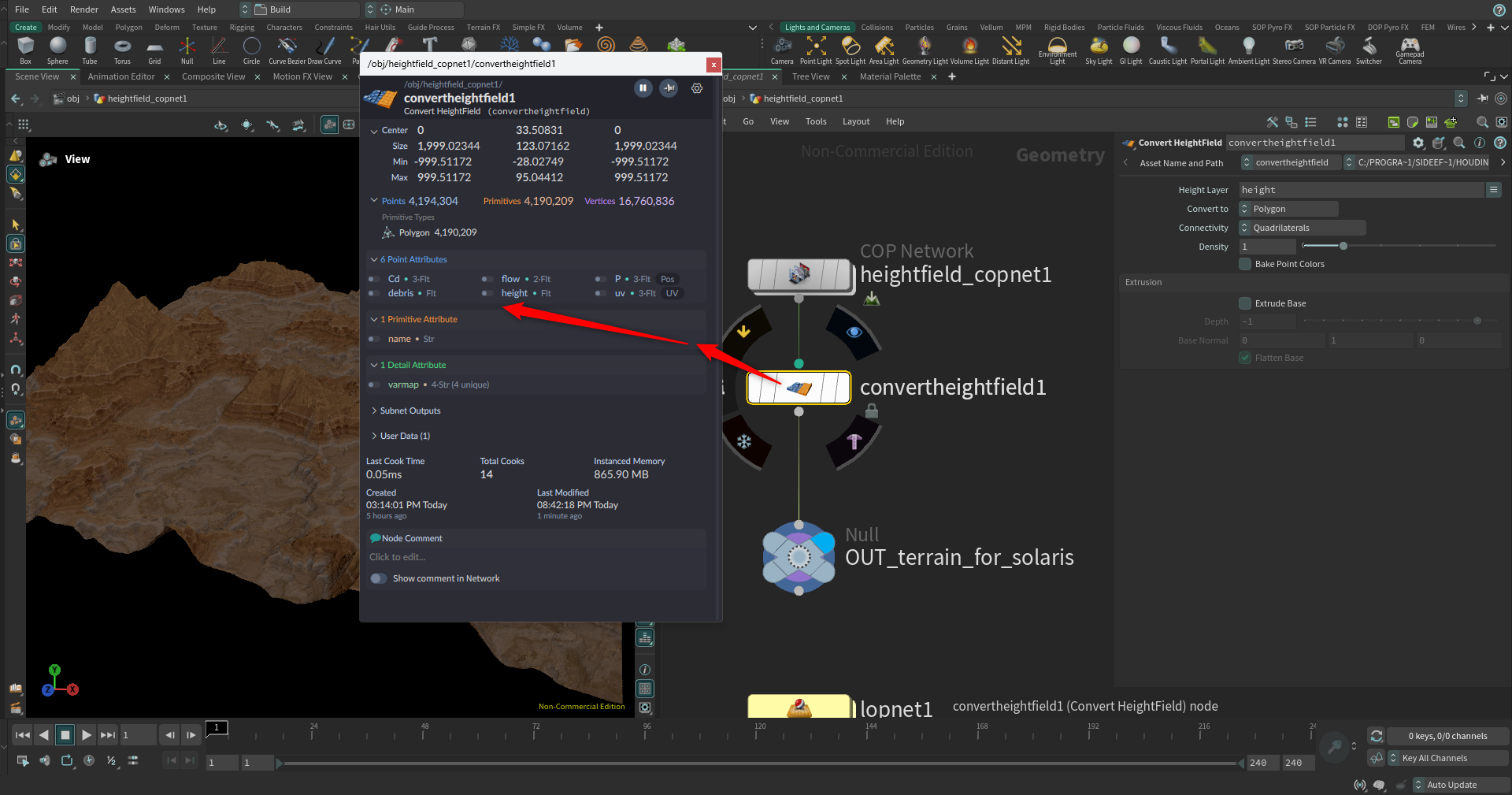
- Point Attributesを持ったことが確認できました。
- 最後にNullを接続しておきます。
結果
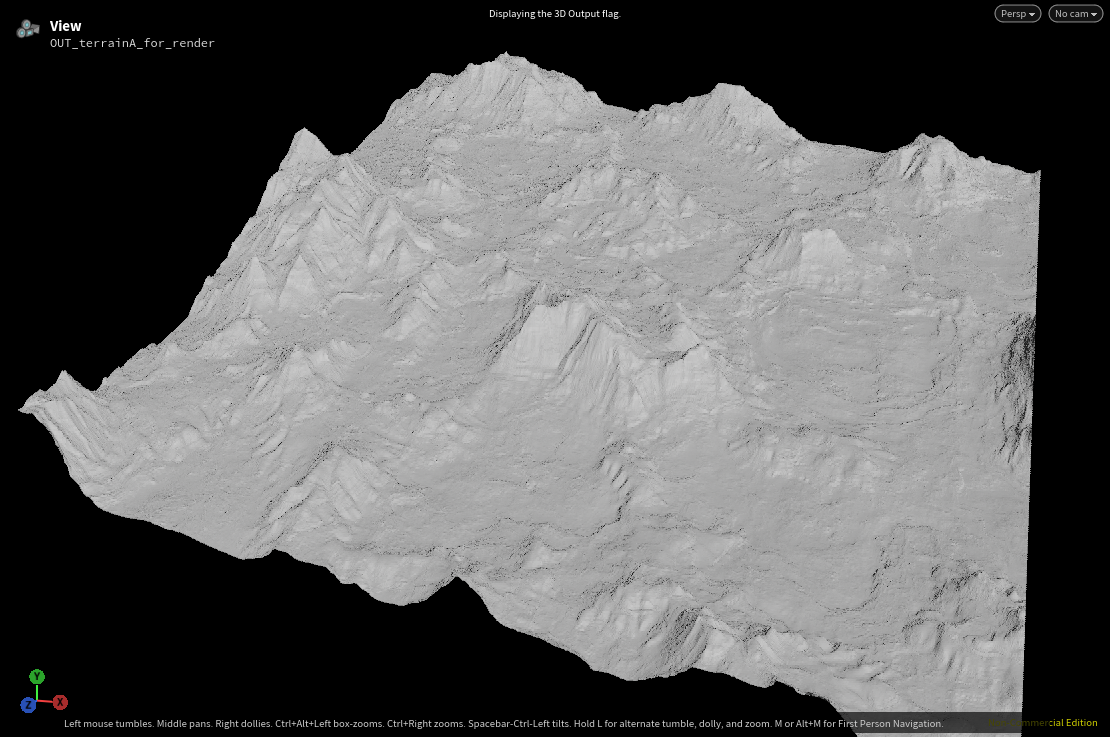
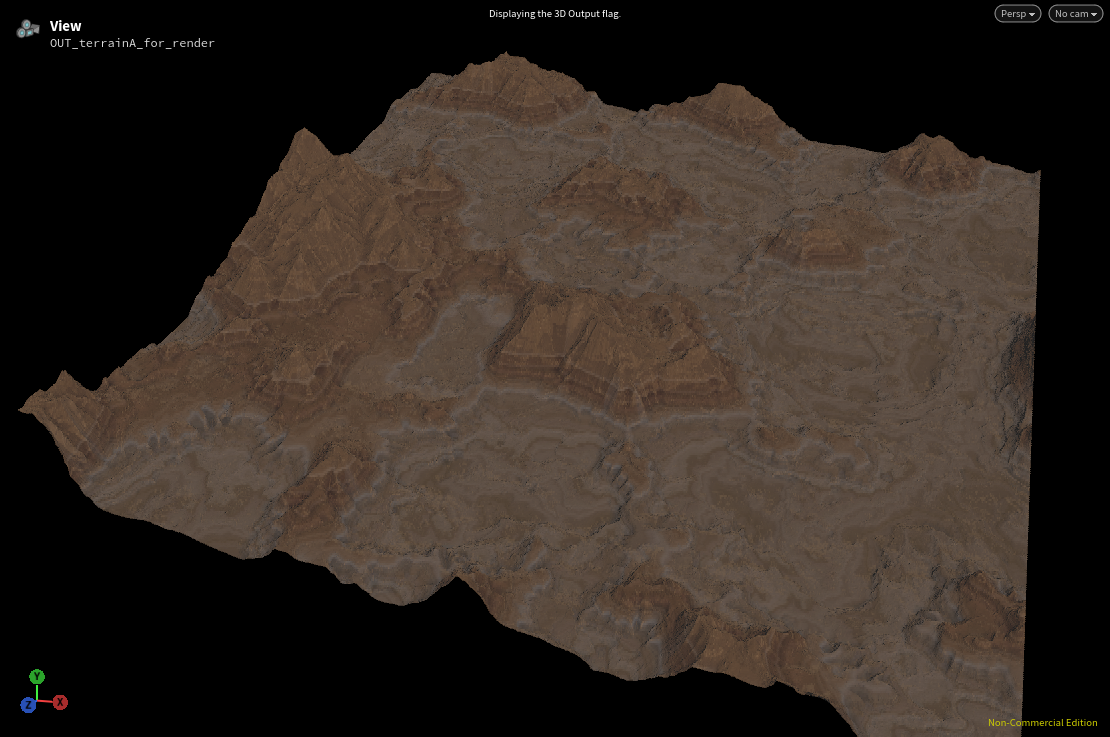
・以下のHeight情報とカラー情報を作成することができました。
参照リンク
https://www.sidefx.com/tutorials/how-to-create-terrains-in-copernicus
https://www.sidefx.com/tutorials/how-to-render-terrains-in-solaris
--300x141.png)