
はじめまして!
C&R Creative Studios
テクニカルアーティストチームの橋本直哉と申します。
主に描画回り全般を担当とするTAですが、最近はHoudiniなどの仕事も増えてますね。
プロフィールについては以下を参照してください~
橋本 直哉(Hashimoto Naoya)
背景チーフやUIチーフなど、グラフィック全般の作成やクオリティ管理などを経てグラフィック系のTAに。今は主にUnrealEngineとHoudiniが中心。
初投稿となりますので至らない点もあると思いますがよろしくお願いいたします!!
3行でわかるこの記事
- UE5のInterChangeの導入ができる!
- 図解付き
- InterChangeBPのサンプル付き
検証環境
- windows11
- UnrealEngine5.7.4
■UnrealEngine5のInterChangeフレームワークとは
・InterChangeフレームワークとは、UEでFBXや画像ファイル、その他のファイルインポート時に起動するインポート、及びエクスポート用のシステムです。
テンプレートのファイルを編集するだけでなく、専用のブループリントを作成することによりファイルインポート時に任意の操作(エディタ上でなければ行えない処理など)を行うことが可能となります。
今回UEのInterChangeについて記載した理由としましては、意外と実装に関して具体的な例を見かけなかったからです。
この投稿では簡単な適応方法と、インポート時のブループリントの処理方法を操作する実例を書きたいと思います~
■InterChangeの新規設定方法
- プロジェクト設定→エンジン→交換(InterChange)→ImportContent を開く。
- パイプラインスタックの+を押し、新しいスタックを作成。
- 名前を変更し、Pipelines横の+でインデックス追加。(InterChangeBPも使用する場合は2つ作る)
- パイプラインスタックのAssets→Pipelines→DefaultAssetsPipelineの下のファイルボタンを押し、コンテンツブラウザでDefaultAssets(Texture)Pipelineを複製、名前変更する。
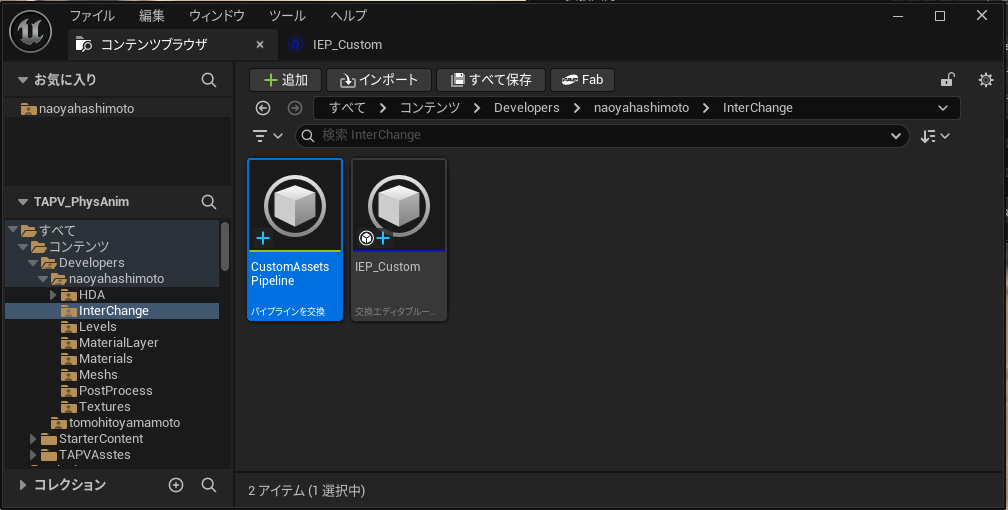
5. 複製したアセットを開き、インポートコンテンツに合わせて表示・非表示するオプションやデフォルト設定、固定値を設定する。
3で増やしたスロットに上記作成アセットを設定。(InterChangeBPは2つ目に設定)
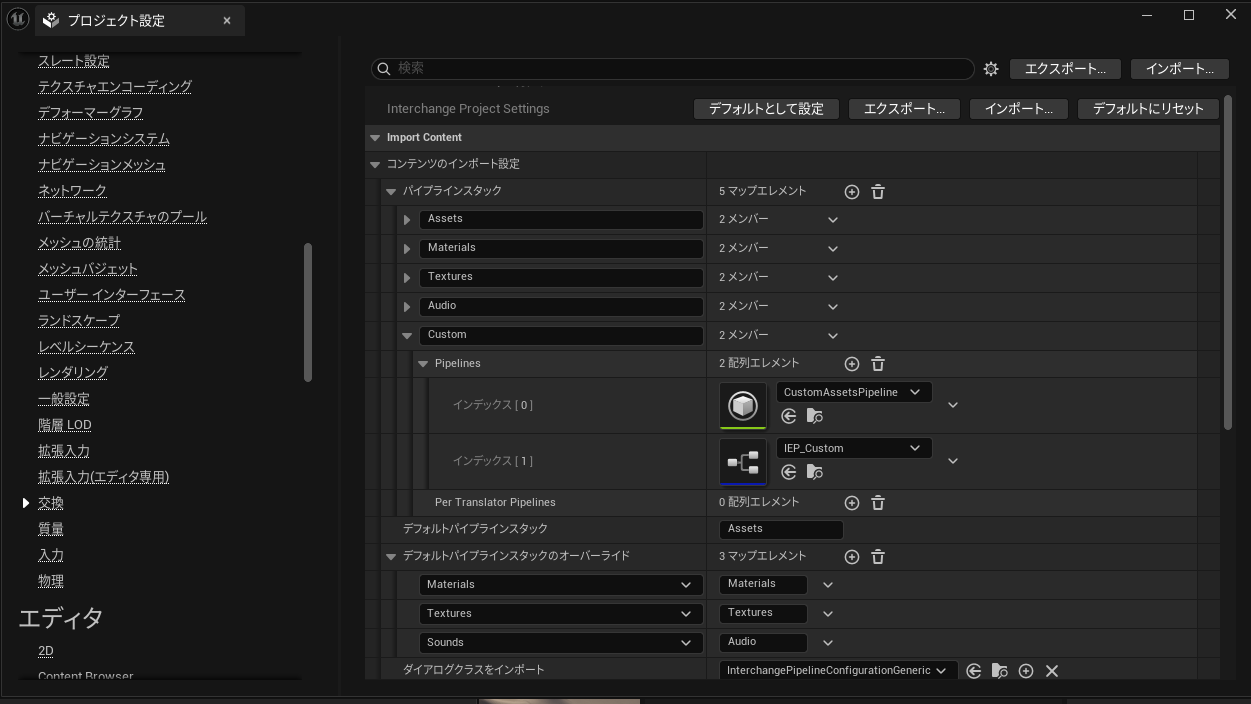
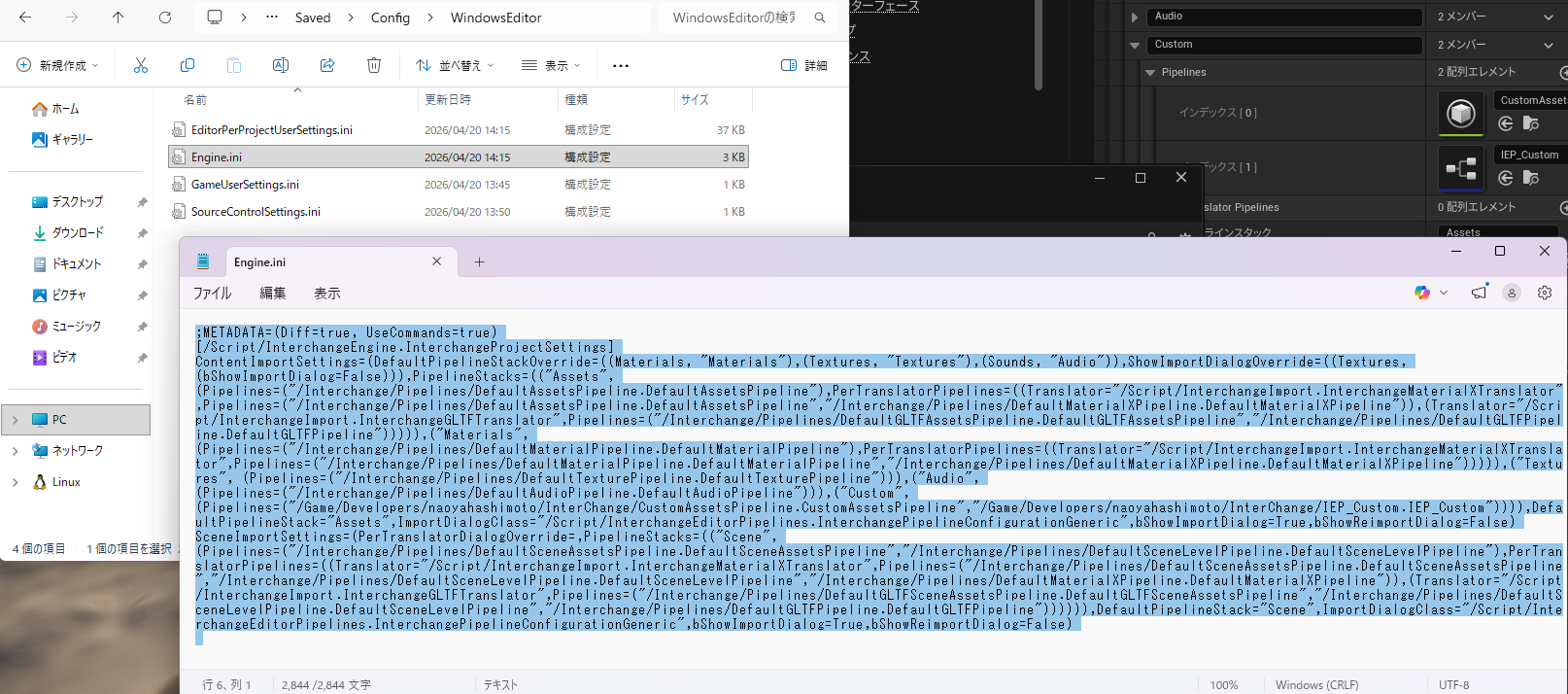
6. テスト等が済んだらプロジェクトネームSavedConfigWindowsEditorEngine.ini を開く。
7. Perforce等のツールからDefaultEngine.iniをサーバデータと同期し、開く。
8. Engine.iniに書いてある[/Script/InterchangeEngine.InterchangeProjectSettings]以下をDefaultEngine.iniへコピペ。(すでにある場合は該当箇所を丸々上書きする)
9. InterChangeアセットとともにDefaultEngine.iniを提出する。(プロジェクト開発時)
■InterChangeブループリントについて
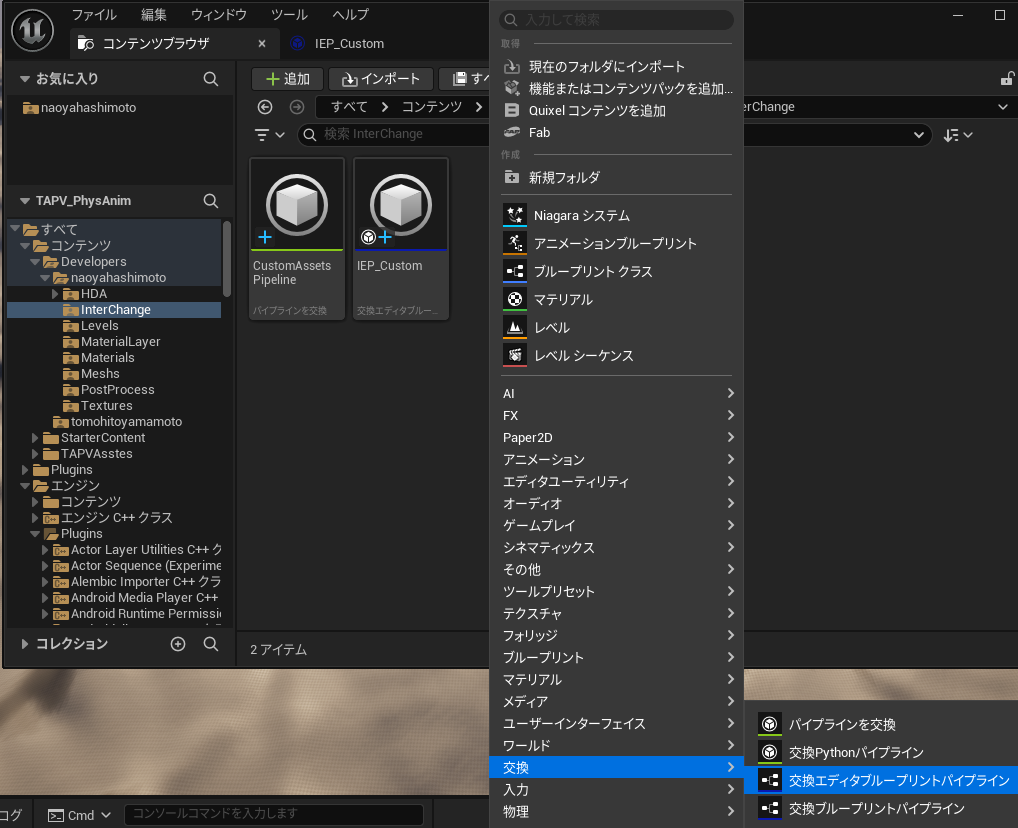
InterChange用BPは以下のように作成します。
- コンテンツブラウザ上でブループリントクラス→検索欄に「InterChangeEditor」→出てきた「InterChangeEditorPipelineBase」を使用。 あるいはInterChange→InterChangeEditorPipelineBase を選択。
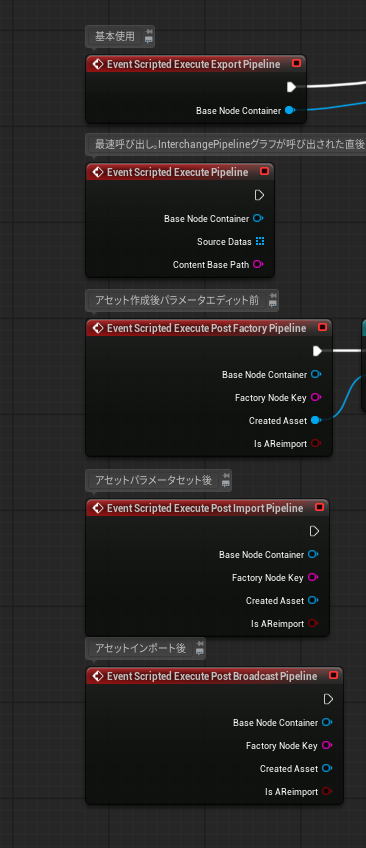
アクターを開いて、下記を参考に必要なタイミングのイベントを取り出す。以降は普通のBPと同じ。
●応用:再インポート用のパスを取得し、LODを自動生成+LODに専用のメッシュを自動的に割り当てる
- 上記で作成したInterChange用BPを開き、以下のようにBPを設定にする。
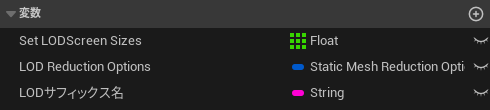
変数は以下参照。

2.コンパイルし、InterChanegeに設定。
コンテンツブラウザ上でスタティックメッシュを読み込んでみる。
今回作ったInterChangeのパラメータは画像のようになっている。
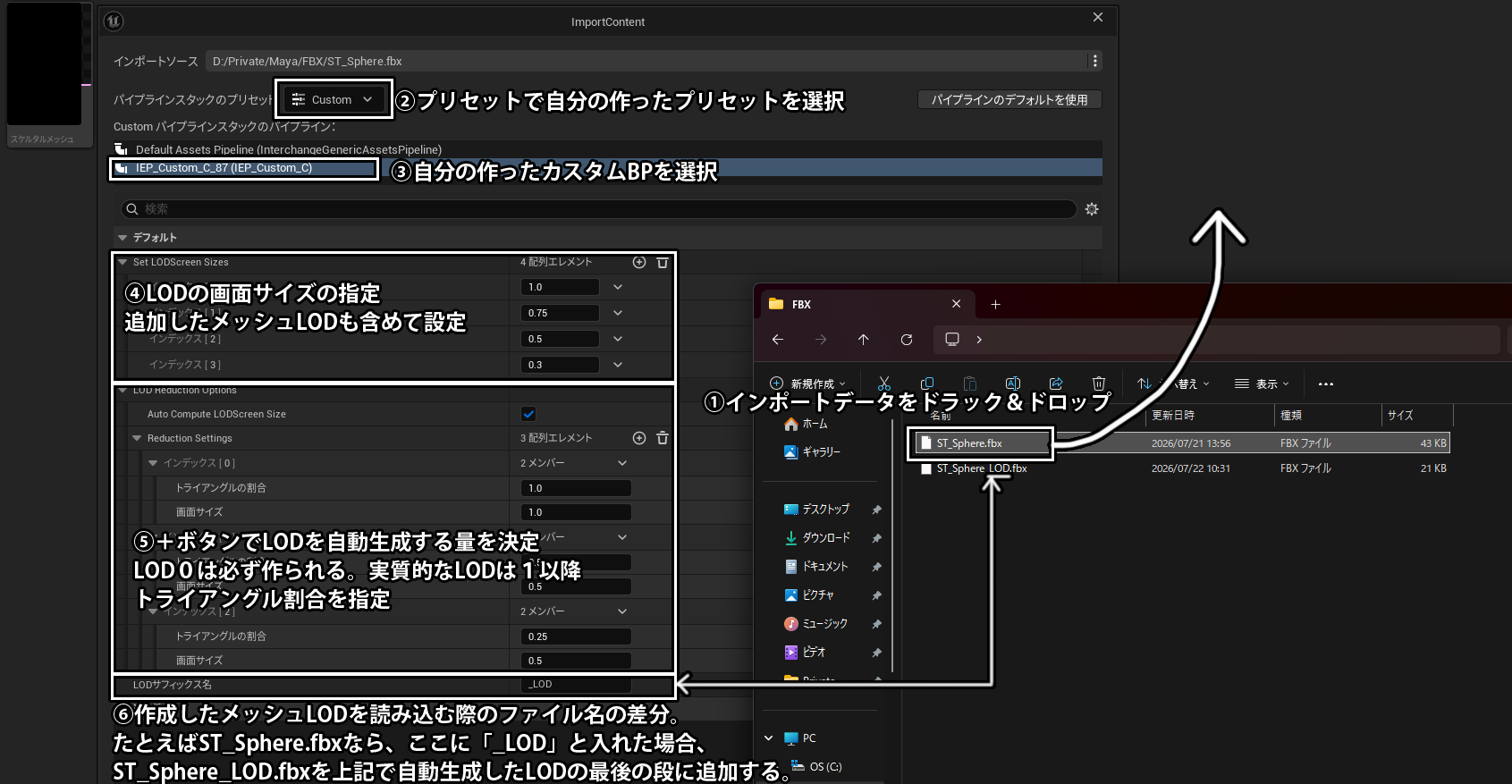
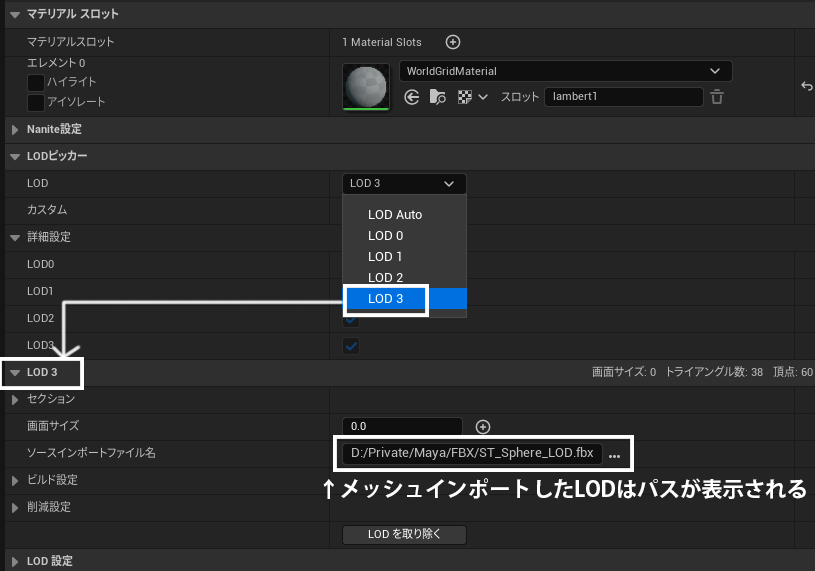
3.読み込んだスタティックメッシュをエディターで開くと以下のような画面になる。
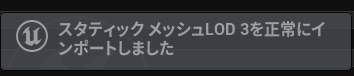
正常に自分が作成したメッシュをLODに読み込むと2枚目の画像のようなポップアップが右下に出る。
■まとめ
- InterChangeはプロジェクト設定から設定を行う
- InterChangeパイプライン用の専用アセットを作成する必要がある。
- InterChangeパイプライン用ブループリントもある。
- 単に今までのFBXインポートのように扱うのであれば「DefaultAssetsPipeline」をコピーして、そのセクションに必要な項目だけを設定すればいい。
- ブループリントを組む場合はInterChanege用のノードを主に使うことになる。一般的なノードを使用する場合は「Event Scripted Execute Post Factory Pipeline」のCreated Assetピンから使用する必要がある。
- サンプルのInterChanegeBPは入力したスタティックメッシュをUEの機能でLOD生成、手元に用意したメッシュを生成したLODの一番最後に追加するBP。
今回、簡単にInterChanegeの使用方法から応用まで書いてみました。
インポートしたアセットのインポート元のパスを見る部分は他にも特に応用が利くので、他に色々試してみてもいいかもしれませんね。
それではまたお会いしましょう~ノシ