
モーション制作中、コントローラーの選択やメニュー操作など、同じ作業を何度も繰り返していませんか?
一つひとつは数秒の操作でも、繰り返すうちに大きな時間のロスにつながります。
こうした操作を見直すことで、ポーズ作成やタイミング調整など、モーション制作そのものに使える時間を増やせます。
今回は、学生や若手アニメーターでもすぐに取り入れられる、Mayaの時短テクニックをご紹介します。
日々の小さな手間を減らし、より快適に作業を進めるために、ぜひ活用してみてください。
1. シェルフ登録
必要な機能へワンクリックでアクセス
作業効率アップ度:★★★★★
Mayaのシェルフは、よく使う機能やコマンドをボタンとして登録できる場所です。
一度登録すれば、毎回メニューから探すことなく、ワンクリックで実行できるようになります。
手軽に無駄な操作を減らせるため、使わないのはもったいない必須級の機能です。

どんな機能を登録する?
参考として、私が普段使用しているシェルフの一部をご紹介します。
・グラフエディタ
・コンストレイント
・ロケータ作成
・ベイク処理
・Studio Library
シェルフに登録してからは、メニューから探す手間が減り、ストレスなく作業を進められるようになりました。
シェルフへの登録方法
- アニメーション(Animation)またはカスタム(Custom)のシェルフを開く
- 登録したい機能があるメニューを表示する
- Ctrl+Shiftを押しながら、登録したいメニュー項目をクリックする
- シェルフにボタンが追加されたことを確認する
動画:シェルフ登録の流れ
スクリプトの登録にも挑戦してみよう!
シェルフには、Mayaのメニュー項目だけでなく、MELやPythonで作成したスクリプトも登録できます。
- スクリプトエディタを開き、登録したいスクリプトを入力する
- 入力したスクリプトを全選択する
- マウスの中ボタンでシェルフへドラッグする
- シェルフにボタンが追加されたことを確認する
私は、オイラー フィルタの実行や、ビューポートをポリゴン表示のみへ切り替えるスクリプトなどを登録しています。
簡単なスクリプトなら生成AIですぐに作成できるので、興味がある方はスクリプト作成にも挑戦してみてください。
動画:スクリプト登録の流れ
2. クイック選択セット
コントローラーをまとめてセット登録
作業効率アップ度:★★★☆☆
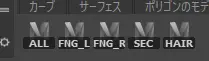
クイック選択セットは、複数のコントローラーを一つのセットとして登録し、必要なときにまとめて選択できる機能です。
コントローラーを一つずつ選び直す手間を減らせるため、複雑なリグを扱うときほど便利です。
どんなセットを登録する?
私は、作業内容に合わせて次のようなセットを登録しています。
・全身のコントローラー
・左右の指
・髪や衣装などの揺れ物
・武器や小物
このように、選択するコントローラーが多い場面で活用すると、グラフエディタでのキー確認へスムーズに移れます。
クイック選択セットの作成方法
- 登録したいコントローラーをすべて選択する
- 作成(Create)→ セット(Sets)→ クイック選択セット(Quick Select Set)を選択する
- セット名を入力する
- シェルフに追加(Add to Shelf)を選択する
クイック選択セットを作成すると、現在表示しているシェルフに専用ボタンが追加されます。
次回からは、そのボタンをクリックするだけで、登録したコントローラーをまとめて選択できます。
動画:クイック選択セットの作成と呼び出し
使用時のポイント
セット名は、シェルフ上でも見分けやすいよう、短く分かりやすいものにしましょう。
全身は「ALL」、左手の指は「FNG_L」といったように、部位や用途が伝わる短い名前を付けておくと、必要なセットをすぐに見つけられます。
3. チャネルボックスとグラフエディタの同期
必要なアニメーションカーブだけを表示
作業効率アップ度:★★★★☆
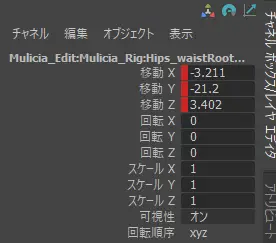
チャネルボックスには、選択したチャネルをグラフエディタの表示と同期させる機能があります。
調整したい項目をチャネルボックスで選択するだけで、表示するアニメーションカーブを限定できるため、目的のカーブを探す手間や誤操作を減らせます。
どんなときに便利?
私は、複数のコントローラーで同じ種類のチャネルをまとめて確認したいときによく使っています。
例えば、衣装などの揺れ物を調整するときに、必要な回転カーブだけを並べて表示すると、動きの遅れや収束するタイミングを比較しやすくなります。
以前はグラフエディタ上で必要なカーブを一つずつ選んでいましたが、チャネルボックスを活用するようになってからは、調整へスムーズに移れるようになりました。
チャネルの選択方法
- 編集したいコントローラーを選択する
- 画面右側のチャネルボックスを表示する
- チャネル(Channels)→ グラフエディタの選択項目を同期(Sync Graph Editor Display)を有効にする
- 表示したいチャネルを選択する
- グラフエディタに必要なカーブだけが表示されていることを確認する
動画:チャネル選択の流れ
使用時のポイント
前項のクイック選択セットと組み合わせると、さらに効率よく作業できます。
クイック選択セットで対象を選ぶ → チャネルボックスでカーブを限定する → グラフエディタで調整する
この流れを覚えておくと、複数のコントローラーを扱う場合でも、必要なカーブを素早く表示して作業を進められます。
4. 制作中に役立つショートカットキー
再生や表示切り替えを素早く実行
作業効率アップ度:★★★★★
Mayaには、モーション確認やビューポートの表示切り替えに便利なショートカットキーが用意されています。
設定不要ですぐに使えるので、覚えておいて損はありません。
| ショートカットキー | 操作 |
|---|---|
| Alt+V | 再生・停止 |
| Alt+.(ピリオド) | 1フレーム進む |
| Alt+,(カンマ) | 1フレーム戻る |
| .(ピリオド) | 次のキーへ移動 |
| ,(カンマ) | 前のキーへ移動 |
| Alt+1 | NURBSカーブの表示・非表示 |
| Alt+2 | ポリゴンの表示・非表示 |
| Ctrl+1 | 選択したオブジェクトのみを表示・元に戻す |
どんなときに便利?
私が特によく使うのは、フレーム移動とNURBSカーブ・ポリゴンの表示切り替えです。
フレーム移動は、足の接地やオブジェクトのめり込みなどを細かく確認するときに役立ちます。
Alt+1/Alt+2による表示切り替えも、調整中にモデル単体の動きをすぐに確認できるので重宝しています。
自分専用のショートカットキーを設定しよう!
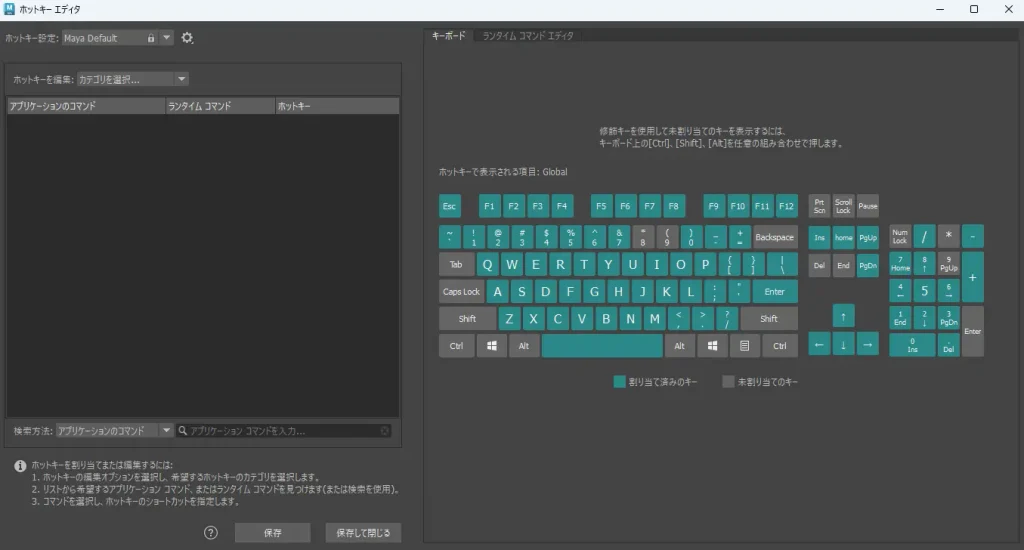
標準のショートカットキーに慣れてきたら、ホットキーエディタを使って、よく使う機能やコマンドに好きなキーを割り当てるのもおすすめです。
自分の作業に合ったショートカットキーを設定することで、さらに効率よく作業を進められます。
ホットキーエディタの詳しい設定方法については、次回以降の記事でご紹介する予定です。ぜひお楽しみに!
まとめ
今回は、Mayaのモーション制作を効率化する4つの時短テクニックをご紹介しました。
- シェルフ登録
- クイック選択セット
- チャネルボックスとグラフエディタの同期
- 制作中に役立つショートカットキー
どれも派手な機能ではありませんが、制作中に何度も繰り返す操作だからこそ、使い続けるほど時短効果を実感できます。
私自身、こうした小さな工夫を取り入れたことで、作業中のちょっとした手間やストレスが減り、モーションそのものに集中できる時間が増えました。
まずは、普段の作業で「少し面倒だな」と感じている操作に合うものから、ぜひ試してみてください!