アニメーション制作中、気付けばデスクトップがウィンドウだらけになっていませんか?
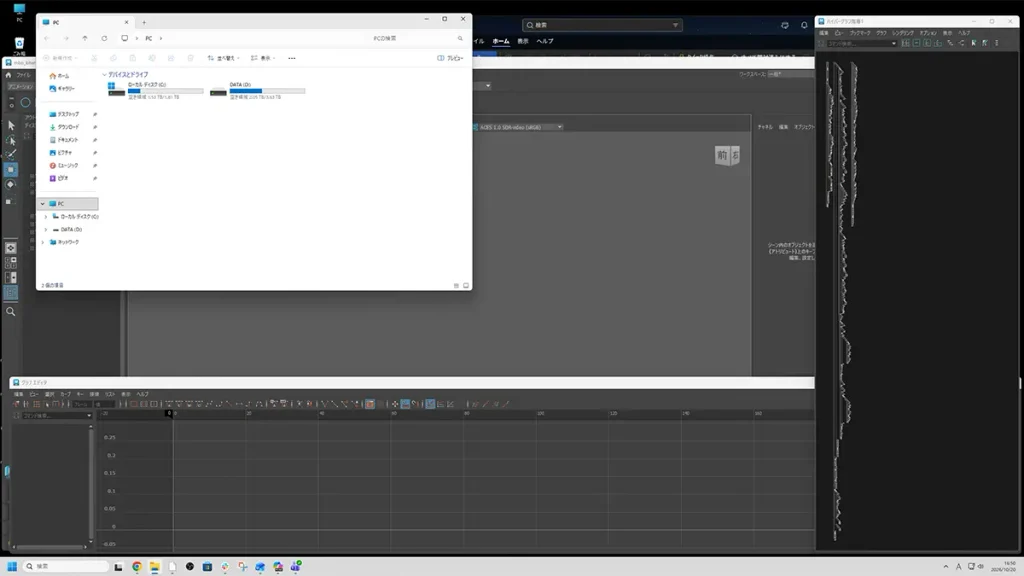
Mayaで作業しながらTeamsやOutlookを確認し、ブラウザで資料を調べ、Confluenceで仕様を確認する。アニメーターの業務では複数のソフトを同時に使用するため、画面がすぐに手狭になってしまいます。
自分も「資料を確認したいのにMayaが隠れてしまう」「Teamsの通知が気になって集中できない」と感じることがよくありました。
そんな時に便利なのが、Windows標準機能の「バーチャルデスクトップ」です。
今回は、Mayaを使うアニメーター向けに、バーチャルデスクトップを活用した作業効率化の方法をご紹介します。
バーチャルデスクトップとは?
バーチャルデスクトップとは、PC上に複数の作業スペースを作成できるWindowsの機能です。
タスクバーにアイコンがあり、そこから起動できます。
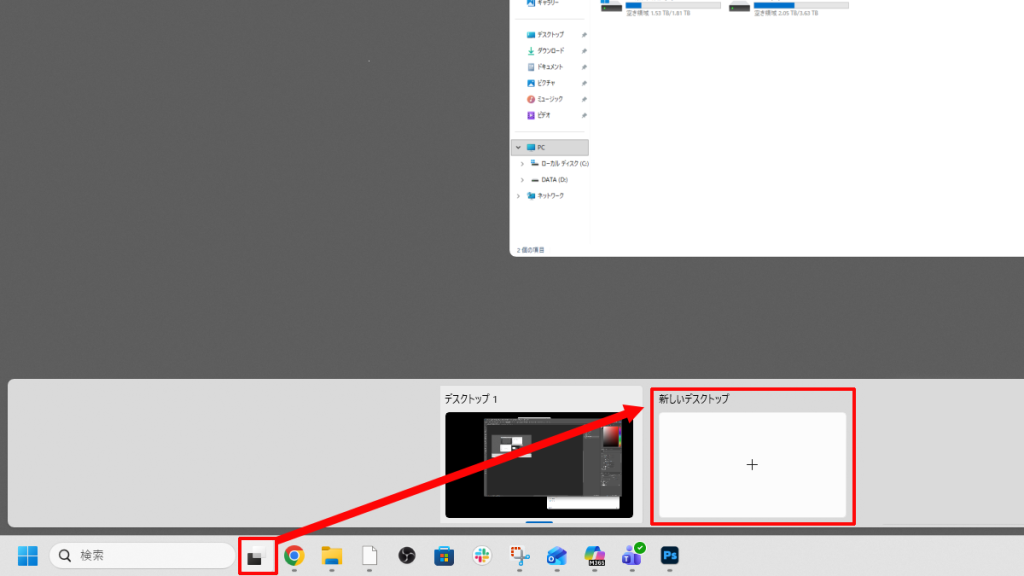
使い方として例えば、
デスクトップ1:連絡用
- Teams
- Outlook
- ブラウザ
デスクトップ2:制作作業用
- Maya
- リファレンス動画
デスクトップ3:資料確認用
- エクスプローラー
- 仕様書
- フィードバック資料
このように用途ごとに画面を分けて運用できます。
物理的なモニターが増えるわけではありませんが、複数の作業部屋を切り替えながら使うような感覚で利用できます。
Mayaとバーチャルデスクトップの相性が良い理由
Mayaの表示領域を広く使える
アニメーション制作では、ビューポートを大きく表示したい場面が多くあります。
しかし、メールやチャットツール、ブラウザを同時に開いているとどうしても表示領域が狭くなります。
Maya専用のデスクトップを用意すれば、余計なウィンドウを気にせず作業に集中できます。
少しの違いですが、ポーズやシルエットの確認がしやすくなり、快適さが大きく変わります。
集中しやすい環境を作れる
作業効率の低下は、画面が狭いことだけが原因ではありません。
Teamsの通知やメールの受信が視界に入るたびに集中が途切れてしまうことがあります。
制作中はMayaだけを表示するデスクトップに切り替えることで、余計な情報を減らし、アニメーション制作に集中しやすくなります。
制作と確認の切り替えがスムーズになる
アニメーション制作では、
- 作る
- 確認する
- 修正する
を何度も繰り返します。
制作用デスクトップと確認用デスクトップを分けておくと、今何をする時間なのかが明確になり、頭の切り替えもしやすくなります。
私の運用例
私は以下のような構成で運用しています。
デスクトップ1:コミュニケーション
- Teams
- Outlook
- ブラウザ
連絡確認専用です。
デスクトップ2:アニメーション制作
- Maya
- リファレンス動画
普段の制作作業はほぼこの画面で行っています。
デスクトップ3:資料確認
- Confluence
- 仕様書
- フィードバック資料
設定や指示内容を確認するためのスペースです。
デスクトップ4:管理業務
- Excel
- スケジュール
- 工数管理ツール
リーダー業務や事務作業用に分けています。
用途ごとに環境を分離することで、どこに何があるのか迷うことが減りました。
覚えておきたいショートカット
ショートカットを使うとバーチャルデスクトップはさらに便利になります。
新しいデスクトップを作成
Windows + Ctrl + D
デスクトップを切り替える
Windows + Ctrl + ←
Windows + Ctrl + →
現在のデスクトップを閉じる
Windows + Ctrl + F4
特に左右切り替えは頻繁に使用するので、最初に覚えておくのがおすすめです。
モニターを増やす前に試したい
画面が狭いと感じると、「もう1台モニターが欲しい」と思うことがあります。
もちろんマルチモニター環境は快適ですが、
- 机のスペースが必要
- 会社によっては申請が必要
- コストがかかる
といったハードルもあります。
一方でバーチャルデスクトップはWindows標準機能なので、すぐに無料で利用できます。
特にノートPCで作業している方や、モニターの増設が難しい環境では一度試してみる価値があります。
まとめ
バーチャルデスクトップは派手な機能ではありませんが、Mayaを使うアニメーターにとっては非常に相性の良い機能です。
- Mayaの作業領域を広く確保できる
- ウィンドウ管理の手間を減らせる
- 集中力を維持しやすくなる
- 作業内容ごとに頭を切り替えやすくなる
もし普段から「画面がごちゃごちゃして作業しづらい」と感じているなら、まずはMaya専用のデスクトップを1つ作るところから始めてみてはいかがでしょうか。
小さな工夫ですが、毎日のアニメーション制作が少し快適になるかもしれません。